3. 最初の投稿タスクを完了
目標:1台のスマートフォン、1つのアカウント、1つのビデオで1つのタスクを完了して、スマートフォンで結果を確認すること。
TikMatrixルートはTikTokドラフトを保存します。IgMatrixルートは実際にInstagram Reelを公開します。結果に応じて適切なビデオを選択してください。
1. ビデオを準備する
- コンピュータに新しいフォルダを作成します。例えば
first-post。 - 再生可能なMP4ビデオ1本のみを配置し、フォルダの場所を覚えておきます。
- スマートフォンの目的アプリが正しいアカウントにサインインしており、正常に機能していることを確認します。デバイスは準備完了で、他のタスクが実行されていない必要があります。
確認: フォルダにこのビデオファイルのみが含まれており、スマートフォンが正しいアカウントに登録されています。
2. 投稿タスクを開く
デバイスページでスマートフォン1台のみを選択してから、下部ツールバーのスクリプト → 投稿を開きます。プラットフォームとアプリパッケージを確認してください。
これらの設定を使用します。アプリは前回の値を覚えている場合があるため、各項目を確認してください。
| 設定 | 最初の実行値 |
|---|---|
| 選択デバイス | 1台のみ |
| マルチアカウント有効 | オフ。現在のスマートフォンアカウントを使用 |
| プロキシローテーション | オフ。アプリが既に動作している接続を使用 |
| タスクパラメータ | カスタム |
| 開始時間 | 今すぐ開始 |
| アカウントあたりのタスク | 1 |
| 投稿方法 | 追加ボタン |
| コンテンツ型 | ビデオ |
| 素材ソース | ローカルフォルダ |
| 素材パス | 作成したフォルダ。個別ビデオファイルではなくフォルダパス |
| キャプション形式 | 複数行 |
| キャプション | 例えば「今日の一瞬」など、1行のみ |
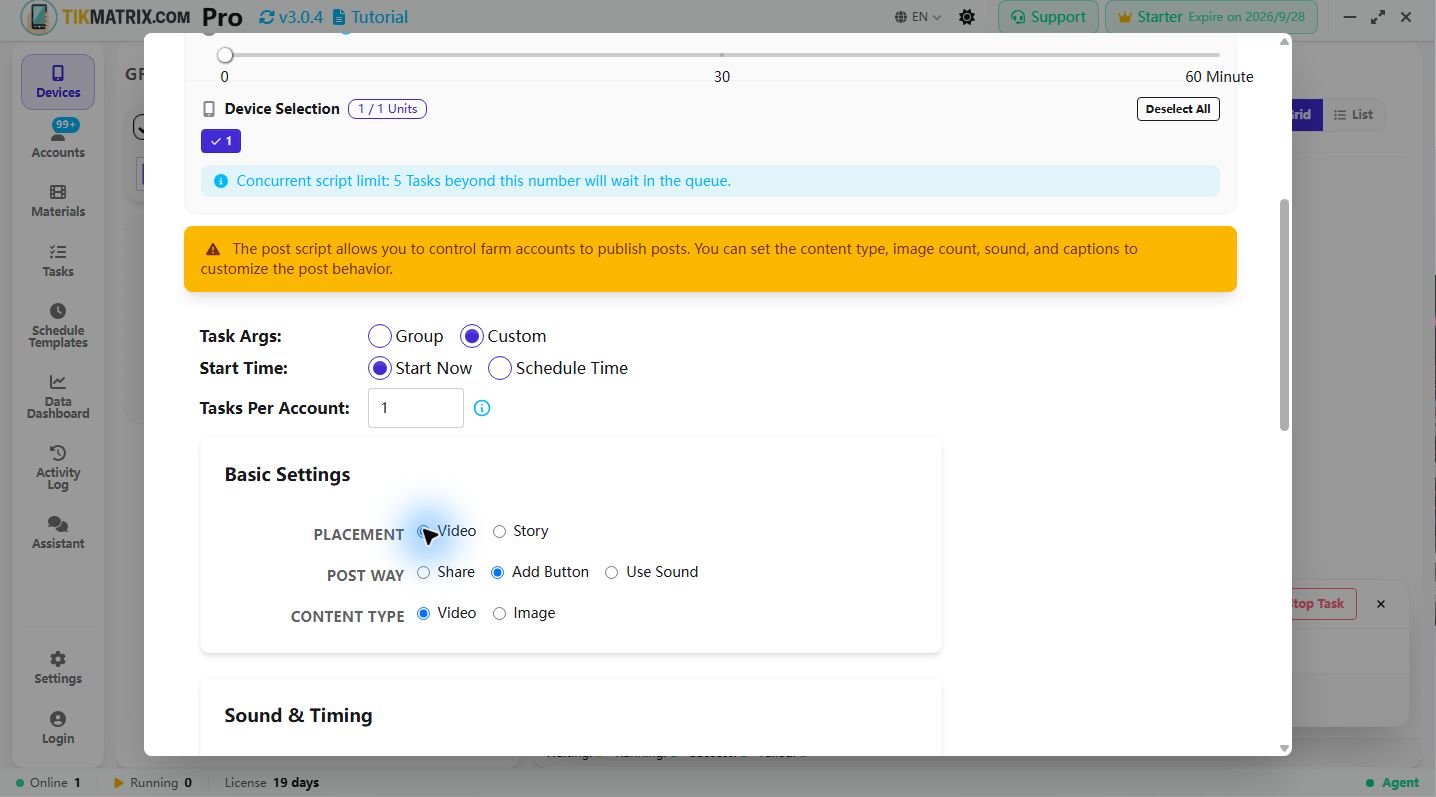
TikMatrix:最初にTikTokドラフトを保存する
- 配置: ビデオ。ストーリーではない。
- サウンド追加: 無効。
- ドラフト保存: オン。このオプションは通常のTikTokビデオのみサポートします。
- 素材を使用済みとしてマーク: このドラフト演習ではオフ。ビデオは後の公開ステップで利用可能です。通常の投稿前にこの設定を再確認してください。
- 初期アップロード待機時間は30~60秒。
開始前に確認: ドラフト保存が有効であることを確認してください。そうでなければ、タスクが実際にビデオを公開する場合があります。
IgMatrix:1つのInstagram Reelを公開する
- 配置: Reel。
- スケジュール公開をオフにして、即座に投稿します。
- 初期アップロード待機時間は30~60秒。
開始前に確認: このルートはアカウントの現在のオーディエンス設定に従って公開されます。ドラフト演習ではありません。アカウント、ビデオ、キャプションが公開の準備ができていることを確認してください。
3. 実行して確認する
- デバイス数が1、アカウントあたりのタスク数が1、およびプラットフォーム設定を最終確認します。
- スクリプト開始を1回クリックしてください。
- タスクを開いて進捗を追跡します。実行中はスマートフォンを接続したままで、目的アプリを手動操作しないでください。
- タスク終了後、スマートフォンの実際の結果を確認します。
- TikTok: プロフィール内のドラフトを開いてビデオを確認します。ドラフトはこのスマートフォンに残り、公開されていません。
- Instagram: プロフィールのReelsからビデオを開いて、コンテンツとキャプションを確認します。
完了とは、タスク結果がスマートフォンの実際のコンテンツと一致することです。 タスク作成だけでは完了ではありません。
ここで困っていますか?
| 見える状況 | 最初に試すこと |
|---|---|
| 利用可能な素材がない | ローカルフォルダが選択されており、フォルダパスが正しく、再生可能なビデオが含まれていることを確認してください。 |
| タスクが実行後も待機中 | 今すぐ開始、デバイスを使用しているその他のタスク、ライセンス状態を確認してください。 |
| アプリがポップアップまたは検証で停止 | タスクログを読み、スマートフォンを確認してから、必要な手動ステップを完了した後に再試行を決定してください。 |
| アップロードタイムアウト | 既存のドラフトまたは投稿を最初に確認します。結果がない場合は、ネットワークを確認してアップロード待機時間を増やしてください。 |
| タスクが失敗していますが、コンテンツが存在 | そのコンテンツを確認してから、重複投稿を避けるために再実行してください。 |
サポートが必要な場合は、アプリバージョン、スマートフォンモデル、失敗ステップ、タスクエラー、スマートフォンが停止した画面を含めてください。送信前にパスワードと検証コードを隠してください。
成功後、1ステップずつ拡張する
- TikTokで公開するには、コンテンツをチェックしてドラフト保存をオフにして、まだ1台のスマートフォンで実行してください。
- 素材管理、音楽、スケジューリングについては、投稿リファレンスを参照してください。
- スマートフォンを追加するには、デバイスグループを参照してください。
- スマートフォン上のアカウントをローテーションするには、マルチアカウント切り替えを参照してください。
一度に1つの設定のみを追加して、問題が発生したときに原因を特定しやすくしてください。