Pengaturan Screen Cast
TikMatrix menyediakan dua mode screen cast layar kecil dan layar besar, dan memungkinkan Anda menyesuaikan kualitas gambar, ukuran tampilan layar di antarmuka, dan perilaku. Dokumen ini menjelaskan berbagai konfigurasi dalam dialog "Pengaturan Screen Cast".
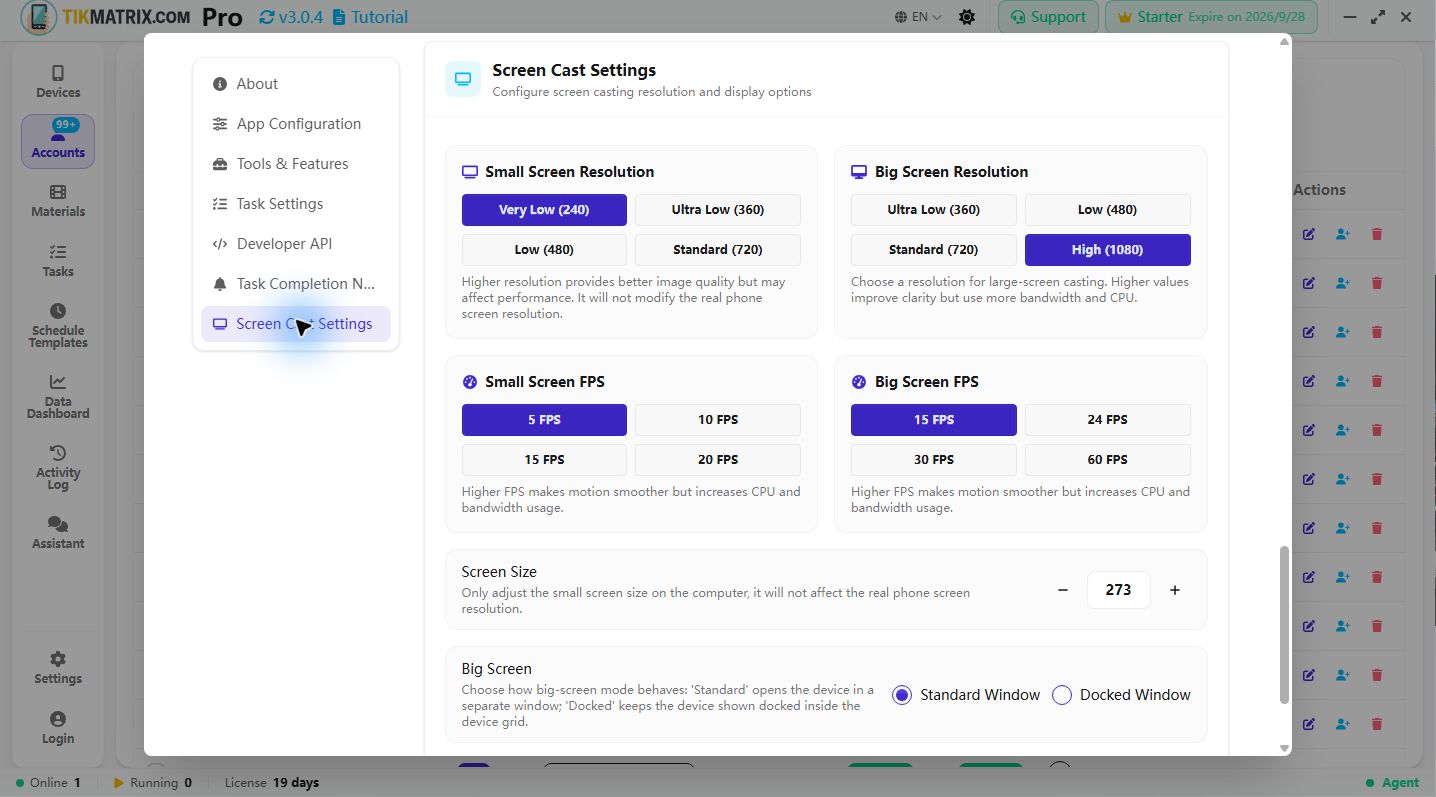
Resolusi Layar Kecil
Resolusi layar kecil mengontrol kualitas gambar tampilan layar kecil dalam kartu perangkat. Resolusi yang lebih rendah mengonsumsi lebih sedikit CPU dan bandwidth, resolusi yang lebih tinggi dapat meningkatkan kejernihan tampilan.
Preset yang tersedia:
- Sangat Rendah (240)
- Sangat Rendah (360)
- Rendah (480)
- Standar (720)
Disarankan memilih nilai yang lebih rendah saat menjalankan banyak perangkat di satu host; dapat memilih resolusi yang lebih tinggi saat perlu melihat antarmuka perangkat dengan jelas, tetapi akan meningkatkan penggunaan resource.
Resolusi Layar Besar
Resolusi layar besar digunakan saat membuka perangkat dalam "mode layar besar" (jendela mengambang yang lebih besar). Layar besar biasanya menggunakan resolusi yang lebih tinggi untuk efek visual yang lebih jelas.
Preset yang tersedia:
- Sangat Rendah (360)
- Rendah (480)
- Standar (720)
- Tinggi (1080)
Jika Anda sering melihat perangkat tunggal dengan layar besar dan memerlukan detail tinggi, pilih 720 atau 1080; pilih 360 atau 480 saat resource terbatas.
Ukuran Layar (Tinggi Kartu Grid)
"Ukuran Layar" mengontrol tinggi tampilan tampilan layar kecil dalam grid perangkat. Pengaturan ini hanya memengaruhi ukuran rendering di komputer, tidak akan memodifikasi resolusi ponsel sebenarnya.
- Gunakan tanda minus/plus untuk menyesuaikan tinggi kartu.
- Nilai mewakili nilai piksel tinggi kartu, sistem akan membatasinya dalam rentang yang wajar untuk menghindari ukuran ekstrem.
Perilaku Layar Besar
Pilih cara tampilan layar besar:
- Standard (Jendela Standar) — Buka perangkat dalam jendela independen.
- Docked (Jendela Docking) — Tampilkan perangkat dengan cara docking dalam grid perangkat (cocok untuk melihat perangkat tertentu sambil mempertahankan layout grid).
Gunakan mode docking saat ingin perangkat tetap di grid, pilih jendela standar saat ingin jendela besar independen.
Screen Cast Layar Mati
Setelah mengaktifkan opsi ini, layar fisik perangkat akan dimatikan saat screen cast, sehingga menghemat daya, mengurangi panas, dan mungkin meningkatkan stabilitas screen cast.
Catatan:
- Fitur ini hanya memengaruhi status layar perangkat fisik; gambar yang dicast ke komputer tidak akan hilang atau berubah karenanya.
- Beberapa perangkat atau ROM mungkin tidak sepenuhnya mendukung perilaku layar mati, disarankan menguji terlebih dahulu pada sejumlah kecil perangkat.
Saran dan Tips
- Untuk pool perangkat berskala besar, prioritaskan resolusi layar kecil yang lebih kecil (360 atau 480) untuk mengurangi penggunaan resource per perangkat.
- Dapat menggunakan resolusi tinggi (1080) saat presentasi atau perlu melihat dengan presisi tinggi.
- Jika gambar tidak stabil setelah beralih resolusi, coba matikan lalu nyalakan sleep cast atau restart sesi screen cast (scrcpy) perangkat tersebut.
Di Mana Membuka Dialog Ini
Klik tombol Pengaturan di bilah judul (pojok kanan atas jendela aplikasi) untuk membuka halaman pengaturan terpadu. Gulir ke bawah ke bagian Pengaturan Screen Cast untuk mengakses dan mengubah nilai-nilai ini.
FPS Settings
FPS controls the frame rate of screen casting. Higher FPS provides smoother motion but increases CPU and bandwidth usage.
Available presets:
- Small screen: 5 / 10 / 15 / 20 / 30 FPS
- Big screen: 15 / 24 / 30 / 60 FPS
Use lower FPS for large device farms and higher FPS when you need smoother animation on focused devices.
Jika memerlukan versi bahasa lain, gunakan pemilih bahasa di pojok kanan atas halaman untuk beralih bahasa situs.