Настройки трансляции экрана
TikMatrix поддерживает режимы трансляции для малого и большого экранов и предоставляет опции для настройки качества изображения, размера отображения и поведения. На этой странице описаны параметры окна "Screen Cast Settings".
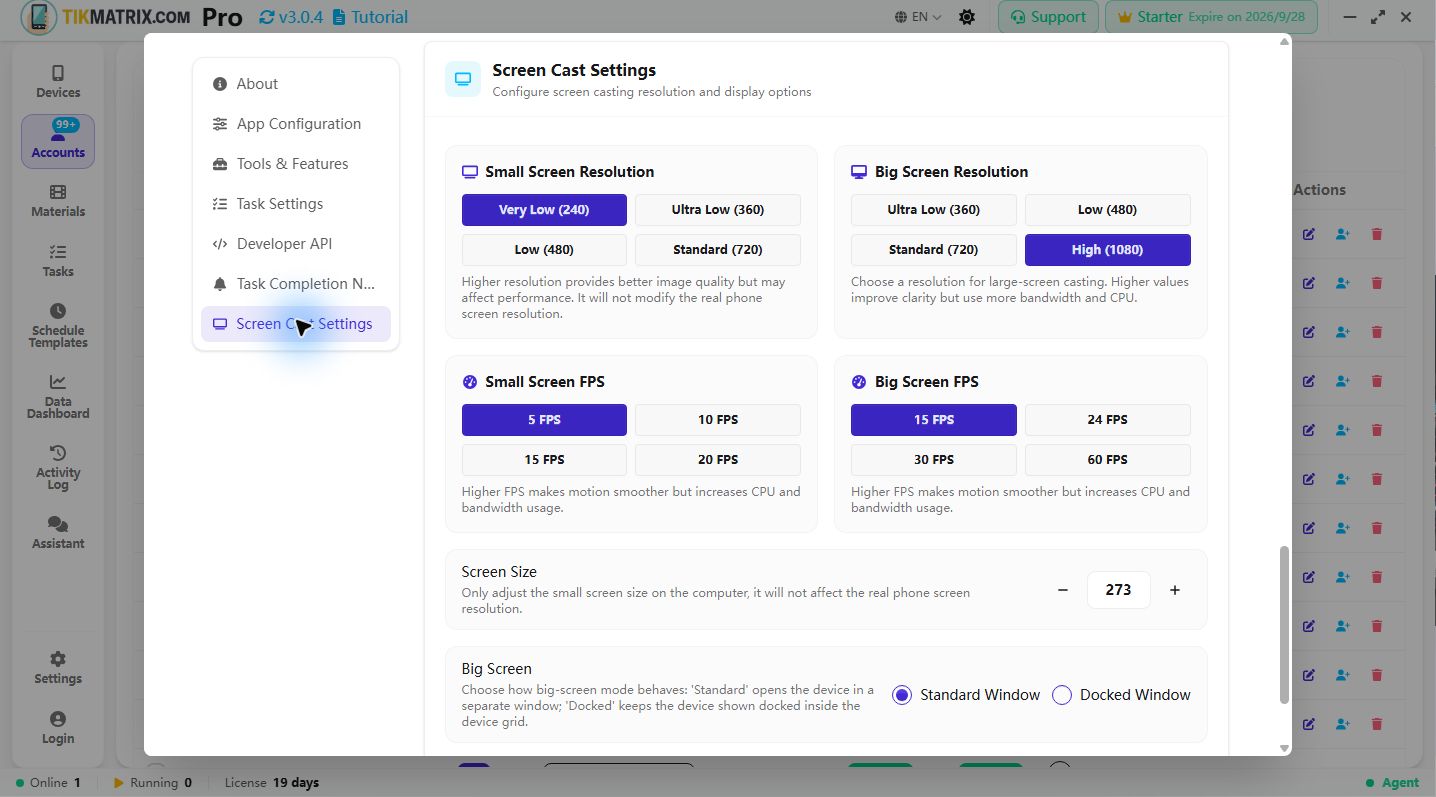
Разрешение для малого экрана
Этот параметр управляет качеством изображения в карточке устройства на сетке. Низкие значения требуют меньше CPU и пропускной способности, высокие — дают более чёткую картинку.
Доступные пресеты:
- Very Low (240)
- Ultra Low (360)
- Low (480)
- Standard (720)
Выбирайте низкое значение при запуске множества устройств на одной машине; для детального просмотра интерфейса увеличивайте разрешение.
Разрешение для большого экрана
Это разрешение применяется при открытии устройства в большом режиме (большое плавающее окно). Большой экран обычно использует более высокие значения для лучшей чёткости.
Доступные пресеты:
- Ultra Low (360)
- Low (480)
- Standard (720)
- High (1080)
Для подробного инспектирования интерфейса выбирайте 720 или 1080; на слабых хостах используйте 360 или 480.
Размер экрана (в сетке)
Этот контрол регулирует высоту карточки устройства в сетке. Он влияет только на отображение в приложении и не изменяет реальное разрешение телефона.
- Используйте кнопки минус/плюс для уменьшения/увеличения размера.
- Значение указывает высоту в пикселях и автоматически ограничивается разумными пределами.
Режим большого экрана
Выберите поведение большого экрана:
- Standard Window — открывает устройство в отдельном окне.
- Docked Window — отображает устройство закреплённым в сетке (полезно, если нужно видеть устройство в контексте остальных).
Используйте Docked для закреплённого отображения, Standard для свободного плавающего окна.
Выключение экрана при трансляции
При включении физический экран телефона будет выключаться во время трансляции. Это экономит заряд, уменьшает нагрев и может повысить стабильность трансляции.
Примечания:
- Экран устройства выключается, но поток изображения на компьютер не теряется.
- На некоторых устройствах или прошивках поведение может быть ограничено — протестируйте перед массовым применением.
Рекомендации
- Для крупных ферм устройств используйте малые значения для маленьких экранов (360 или 480) чтобы снизить нагрузку.
- Для демонстраций или глубокого осмотра используйте High (1080).
- Если после смены настроек наблюдаются проблемы, попробуйте перезапустить сессию scrcpy для конкретного устройства или переключить параметр hibernate.
Как открыть это окно
Нажмите кнопку Настройки в строке заголовка приложения (в правом верхнем углу окна), чтобы открыть единую страницу настроек. Прокрутите вниз до раздела Настройки трансляции, чтобы получить доступ к этим значениям и изменить их.
FPS Settings
FPS controls the frame rate of screen casting. Higher FPS provides smoother motion but increases CPU and bandwidth usage.
Available presets:
- Small screen: 5 / 10 / 15 / 20 / 30 FPS
- Big screen: 15 / 24 / 30 / 60 FPS
Use lower FPS for large device farms and higher FPS when you need smoother animation on focused devices.
Для локализованных версий этого руководства используйте языковой селектор в правом верхнем углу сайта.