Подключение к облачному телефону
Это руководство поможет вам подключить облачные телефоны GeeLark к TikMatrix.
Пожалуйста, убедитесь, что ваш компьютер и дата-центр CloudPhone имеют достаточную и стабильную пропускную способность сети. Для обеспечения наилучшей надежности автоматизированных задач рекомендуется, чтобы ваш компьютер и дата-центр облачного телефона находились в одной стране или регионе, чтобы уменьшить задержку и потерю пакетов.
Вы можете приобрести облачные телефоны на GeeLark.
Включение ADB
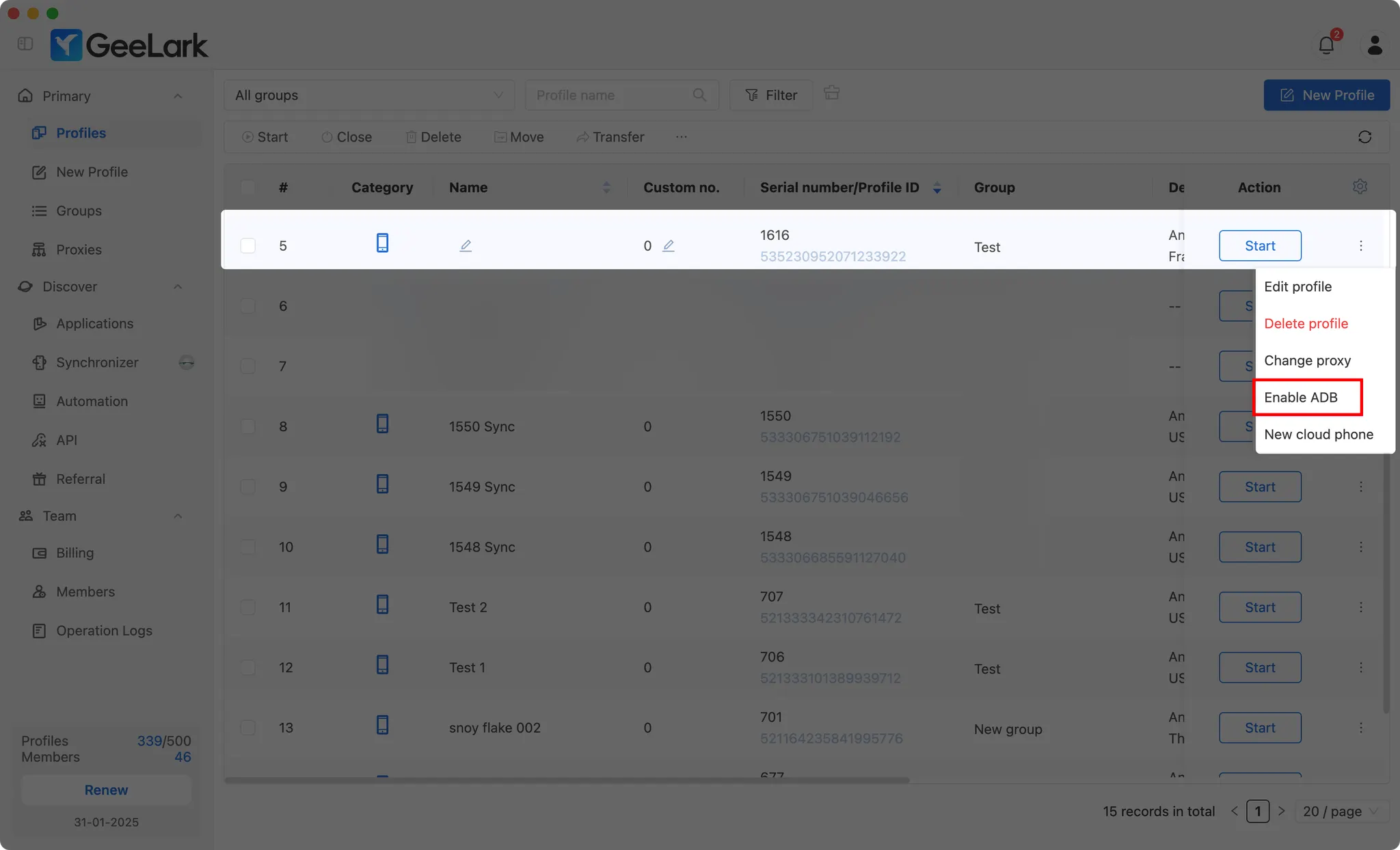
Включите ADB для нужных профилей облачных телефонов в разделе профилей.
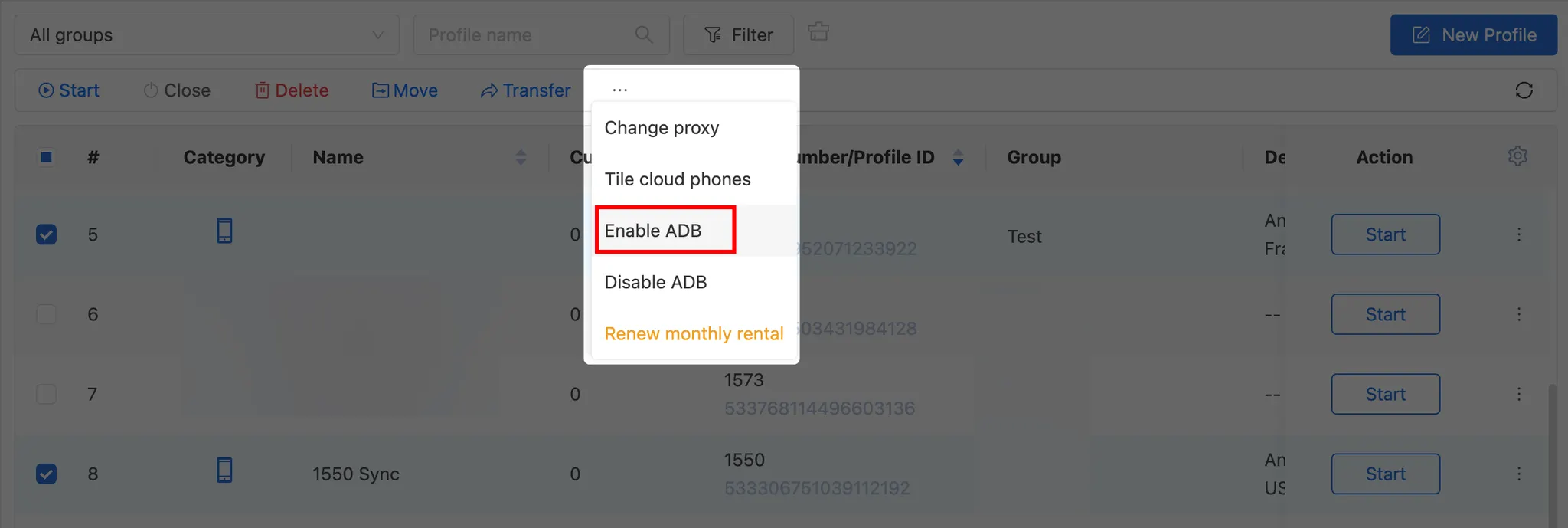
Вы также можете включить ADB для нескольких профилей одновременно.
Запуск профиля
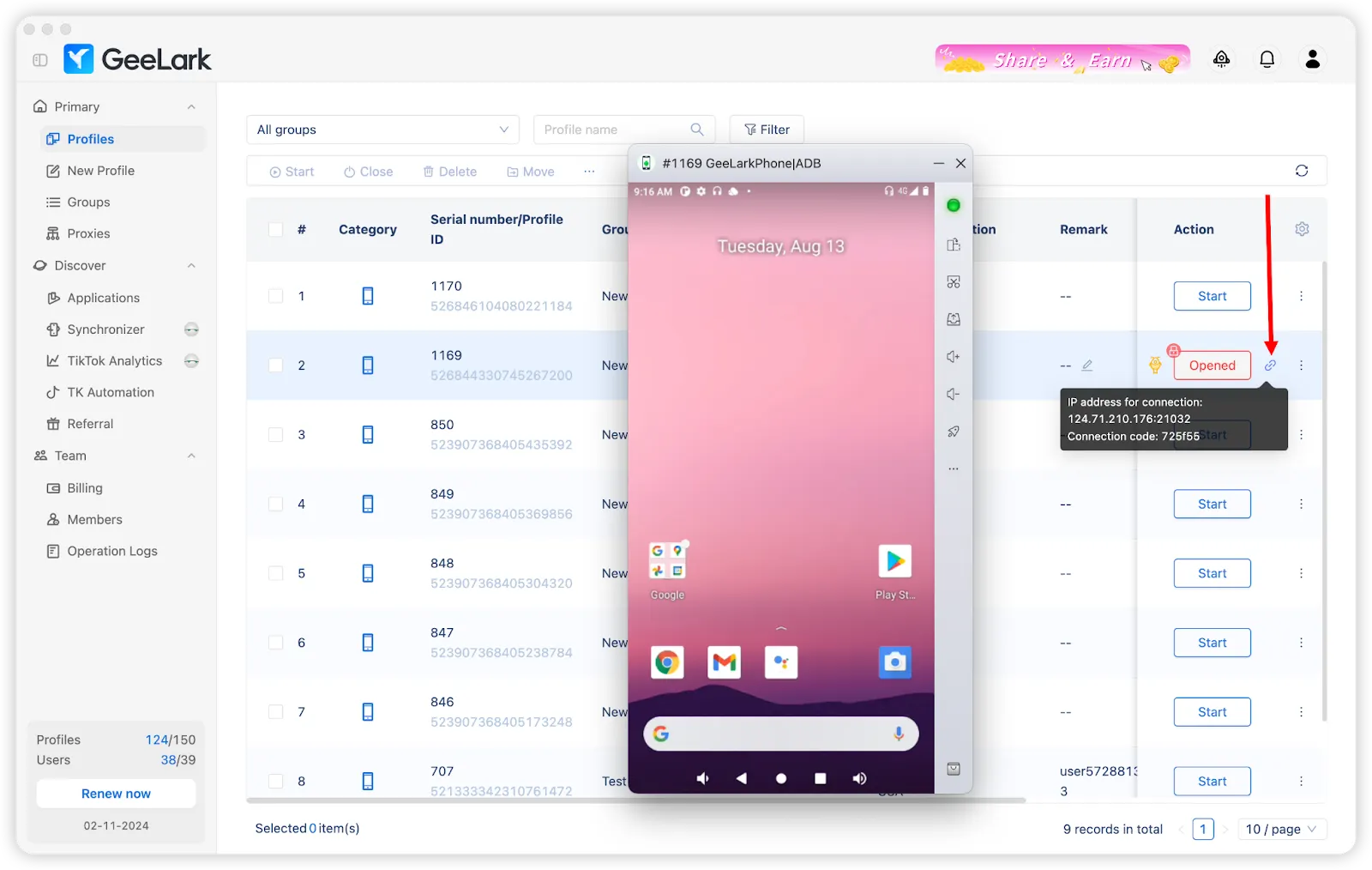
После открытия профиля нажмите на иконку 🔗, чтобы получить IP-адрес, порт и код подключения облачного телефона.
Способ 1: Быстрое подключение через список облачных телефонов (рекомендуется)
TikMatrix теперь поддерживает сохранение информации о подключении облачных телефонов для быстрого подключения одним кликом.
Сохранение информации об облачном телефоне
- Откройте TikMatrix и нажмите кнопку
Сканировать TCP устройства. - Переключитесь на вкладку
Список облачных телефонов. - Нажмите кнопку
Добавить. - Заполните информацию об облачном телефоне:
- Название: Удобное имя для идентификации вашего облачного телефона (например, "GeeLark Phone 1")
- IP-адрес: IP-адрес от GeeLark (например,
1.2.3.4) - Порт: Номер порта (по умолчанию:
5555) - Код авторизации: Код подключения от GeeLark (например,
f850ef)
- Нажмите
Сохранить.
Подключение одним кликом
После сохранения вы можете подключиться двумя способами:
Одиночное подключение:
- Нажмите кнопку 🔌 рядом с любым облачным телефоном в списке.
Массовое подключение:
- Выберите несколько облачных телефонов с помощью флажков.
- Нажмите кнопку
Подключить (X)вверху.
Система автоматически выполнит:
- Подключение через ADB
- Выполнение команды аутентификации glogin
- Отображение результатов подключения
После успешного подключения обновите список устройств, чтобы увидеть ваши облачные телефоны.
Способ 2: Ручное подключение через терминал ADB
Если вы предпочитаете ручное подключение или нужно устранить неполадки:
Выполнение команд ADB
- В TikMatrix нажмите
Настройки>Открыть терминал ADB. - Выполните команду подключения в зависимости от вашей операционной системы и проверьте, появился ли ваш телефон в списке со статусом
device. - Выполните команду аутентификации для подтверждения подключения.
Для систем Windows
.\adb.exe connect <IP_ADDRESS>:<PORT>
.\adb.exe -s <IP_ADDRESS>:<PORT> shell glogin <CONNECTION_CODE>
Для систем Mac/Linux
./adb connect <IP_ADDRESS>:<PORT>
./adb -s <IP_ADDRESS>:<PORT> shell glogin <CONNECTION_CODE>
Например, если ваш IP-адрес
1.2.3.4, порт5555, а код подключенияf850efWindows:
Mac/Linux:
Советы
- Сохраните все облачные телефоны в списке для быстрого доступа.
- Статус подключения отображается рядом с каждым облачным телефоном.
- Вы можете редактировать или удалять сохранённые облачные телефоны в любое время.
- Информация о подключении хранится локально на вашем компьютере.