الاتصال بالهاتف السحابي
سيساعدك هذا الدليل على الاتصال بهواتف GeeLark السحابية باستخدام TikMatrix.
يرجى التأكد من أن عرض النطاق الترددي للشبكة بين جهاز الكمبيوتر الخاص بك ومركز بيانات الهاتف السحابي كافٍ ومستقر. للحصول على أفضل النتائج، يُنصح بوضع الكمبيوتر ومركز بيانات الهاتف السحابي في نفس البلد أو المنطقة لتقليل زمن الانتقال وفقدان الحزم، وبالتالي ضمان التشغيل المستقر والموثوق للمهام الآلية.
يمكنك شراء الهواتف السحابية من GeeLark.
تفعيل ADB
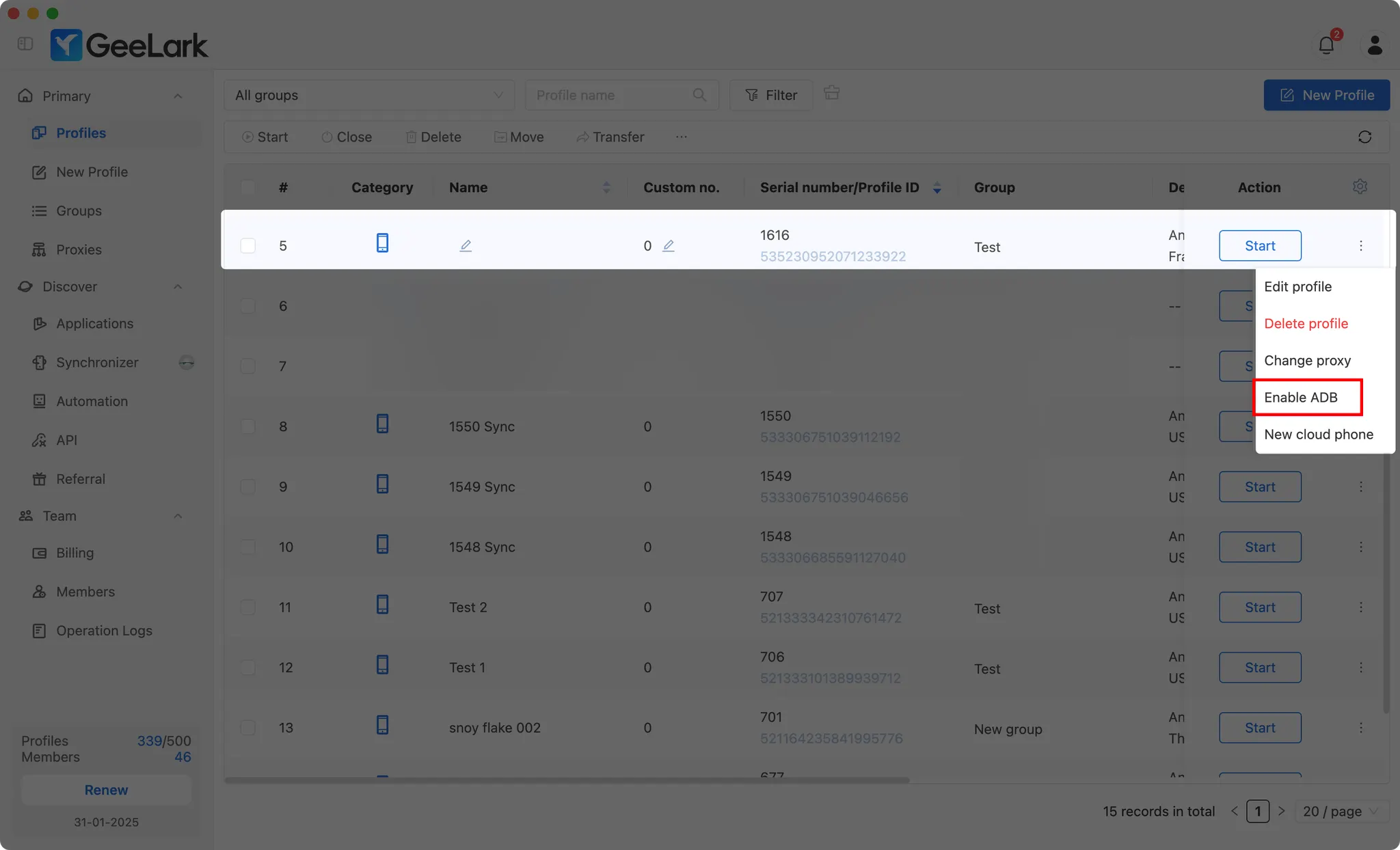
قم بتفعيل ADB للملف الشخصي المطلوب للهاتف السحابي في قسم الملفات الشخصية.
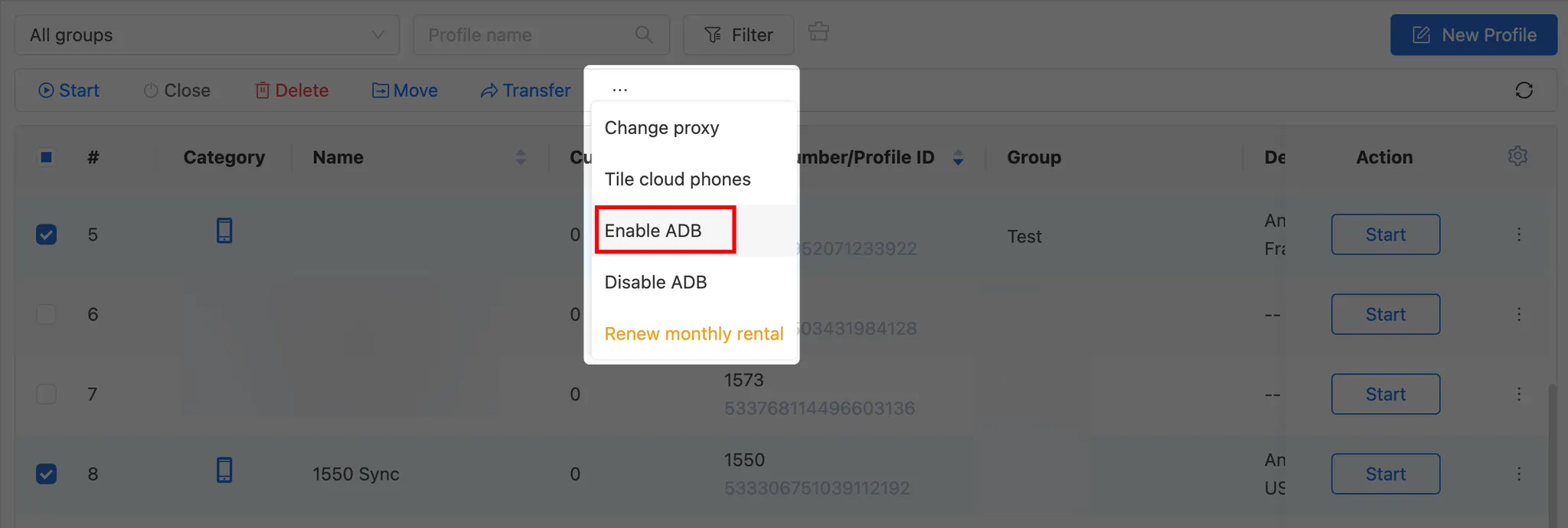
يمكنك أيضًا تفعيل ADB لعدة ملفات شخصية في نفس الوقت.
بدء الملف الشخصي
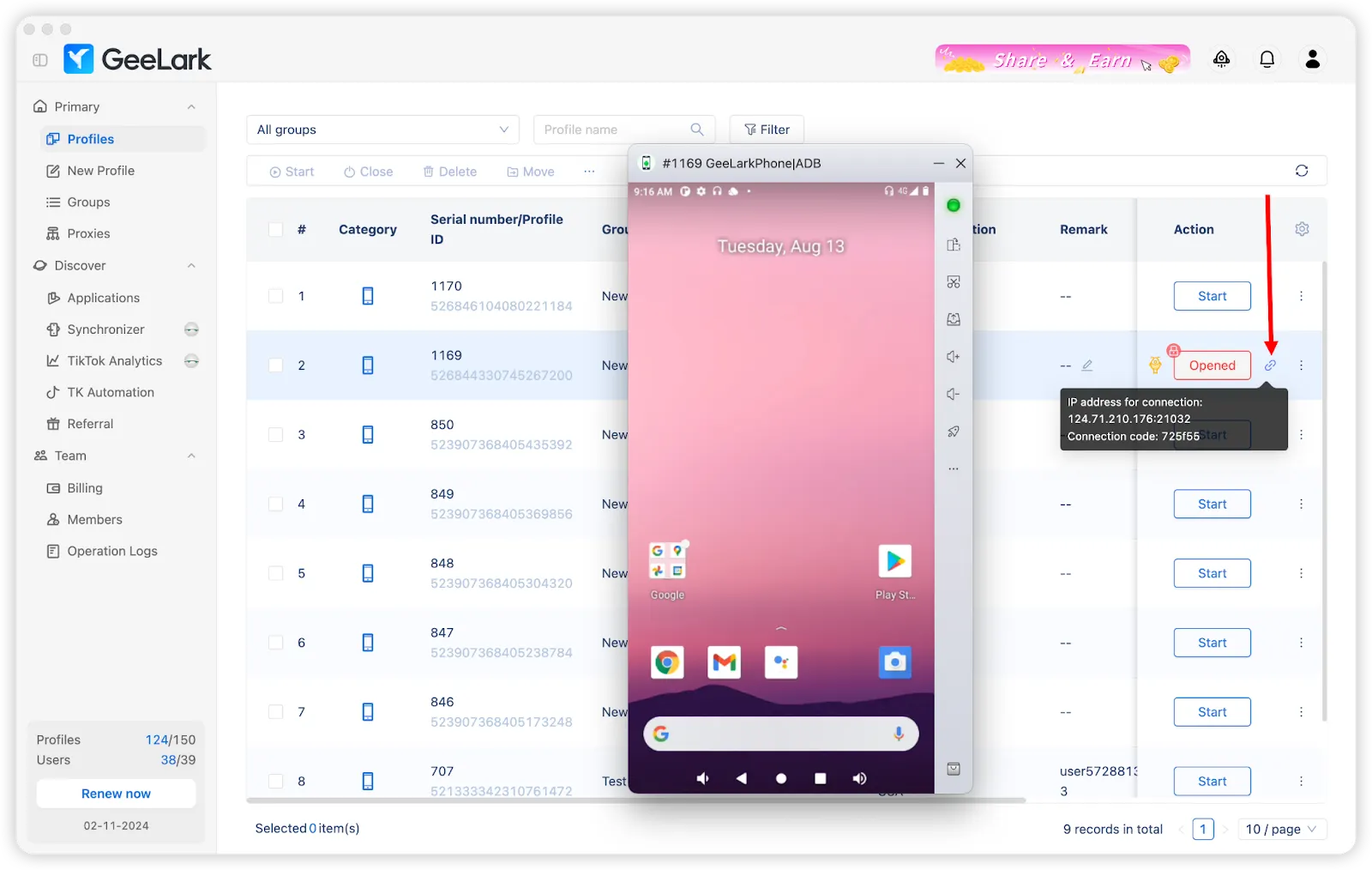
بعد فتح الملف الشخصي، انقر على أيقونة 🔗 للحصول على عنوان IP والمنفذ ورمز الاتصال للهاتف السحابي.
الطريقة الأولى: الاتصال السريع باستخدام قائمة الهواتف السحابية (موصى به)
يدعم TikMatrix الآن حفظ معلومات اتصال الهواتف السحابية لتحقيق اتصال سريع بنقرة واحدة.
حفظ معلومات الهاتف السحابي
- افتح TikMatrix، وانقر على زر
مسح أجهزة TCP. - قم بالتبديل إلى علامة التبويب
قائمة الهواتف السحابية. - انقر على زر
إضافة. - املأ معلومات الهاتف السحابي:
- الاسم: أعط الهاتف السحابي اسمًا سهل التعرف عليه (على سبيل المثال: "GeeLark Phone 1")
- عنوان IP: عنوان IP الذي حصلت عليه من GeeLark (على سبيل المثال:
1.2.3.4) - المنفذ: رقم المنفذ (افتراضي:
5555) - رمز الاتصال: رمز الاتصال الذي حصلت عليه من GeeLark (على سبيل المثال:
f850ef)
- انقر على
حفظ.
الاتصال بنقرة واحدة
بعد الحفظ، يمكنك الاتصال بإحدى الطريقتين التاليتين:
الاتصال الفردي:
- انقر على زر 🔌 بجانب أي هاتف سحابي في القائمة.
الاتصال الجماعي:
- استخدم مربعات الاختيار لتحديد عدة هواتف سحابية.
- انقر على زر
الاتصال (X)في الأعلى.
سيكمل النظام تلقائيًا العمليات التالية:
- الاتصال عبر ADB
- تنفيذ أمر مصادقة glogin
- عرض نتيجة الاتصال
بعد الاتصال بنجاح، قم بتحديث قائمة الأجهزة لرؤية هاتفك السحابي.
الطريقة الثانية: الاتصال اليدوي عبر طرفية ADB
إذا كنت تفضل الاتصال اليدوي أو تحتاج إلى استكشاف المشكلات:
تشغيل أوامر ADB
- في TikMatrix انقر على
الإعدادات>فتح طرفية ADB. - قم بتشغيل أمر الاتصال المناسب لنظام التشغيل الخاص بك، وتحقق من ظهور هاتفك في القائمة بحالة
device. - قم بتشغيل أمر المصادقة للتحقق من الاتصال.
نظام Windows
.\adb.exe connect <IP_ADDRESS>:<PORT>
.\adb.exe -s <IP_ADDRESS>:<PORT> shell glogin <CONNECTION_CODE>
نظام Mac/Linux
./adb connect <IP_ADDRESS>:<PORT>
./adb -s <IP_ADDRESS>:<PORT> shell glogin <CONNECTION_CODE>
على سبيل المثال، إذا كان عنوان IP الخاص بك هو
1.2.3.4، والمنفذ هو5555، ورمز الاتصال هوf850efWindows:
Mac/Linux:
نصائح
- احفظ جميع الهواتف السحابية في القائمة للوصول السريع.
- سيتم عرض حالة الاتصال بجانب كل هاتف سحابي.
- يمكنك تعديل أو حذف الهواتف السحابية المحفوظة في أي وقت.
- يتم تخزين معلومات الاتصال على جهاز الكمبيوتر المحلي الخاص بك.