连接云手机
本指南将帮助你使用TikMatrix连接到GeeLark云手机。
网络提示
请尽量保证你的电脑与云手机所在机房之间的网络带宽充足且稳定。为获得最佳效果,建议将电脑与云手机机房放在同一国家或同一地区,以降低延迟和丢包,从而保证自动化任务稳定可靠运行。
你可以从GeeLark购买云手机。
启用ADB
在配置文件部分为所需的云手机配置文件启用ADB。
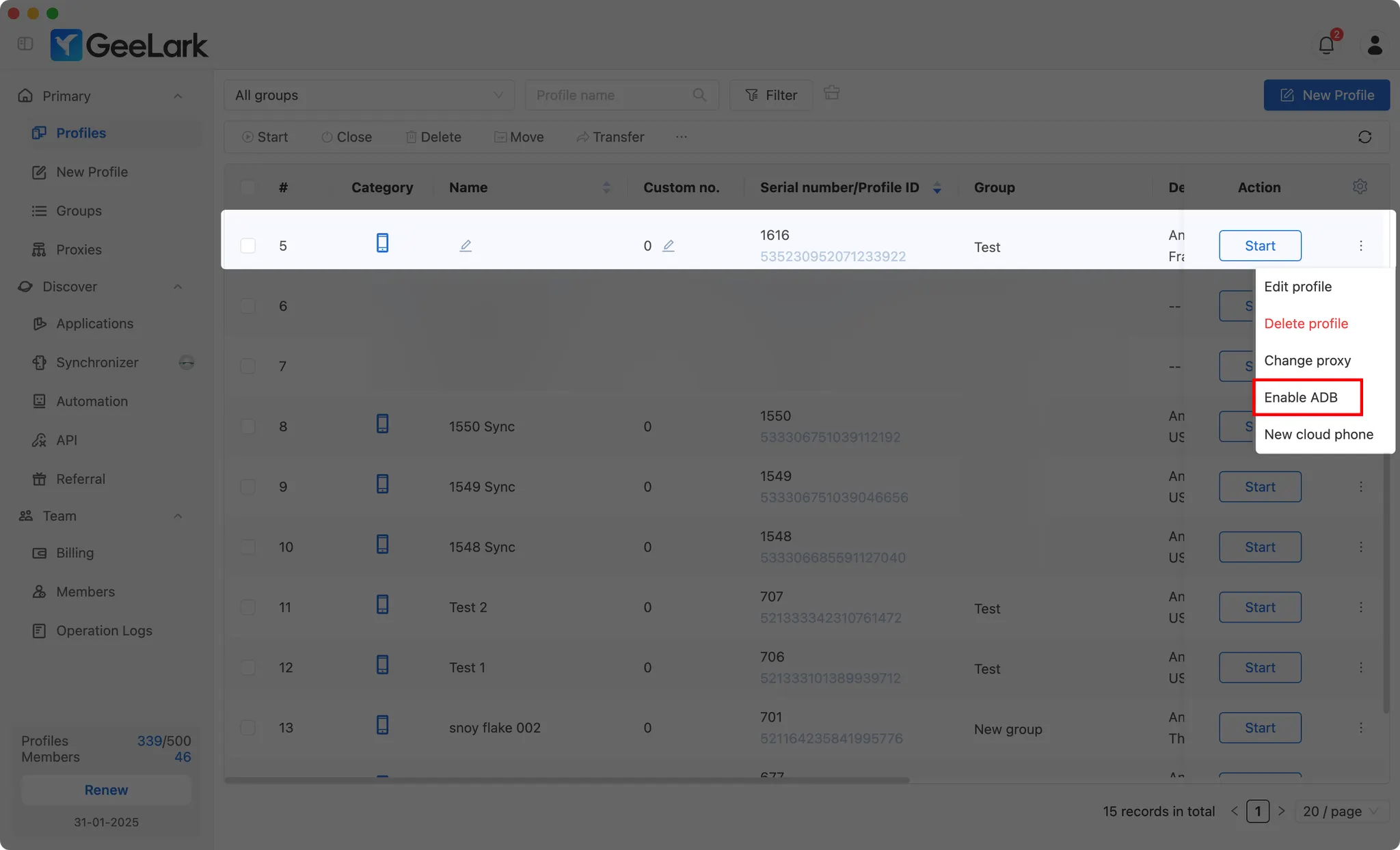
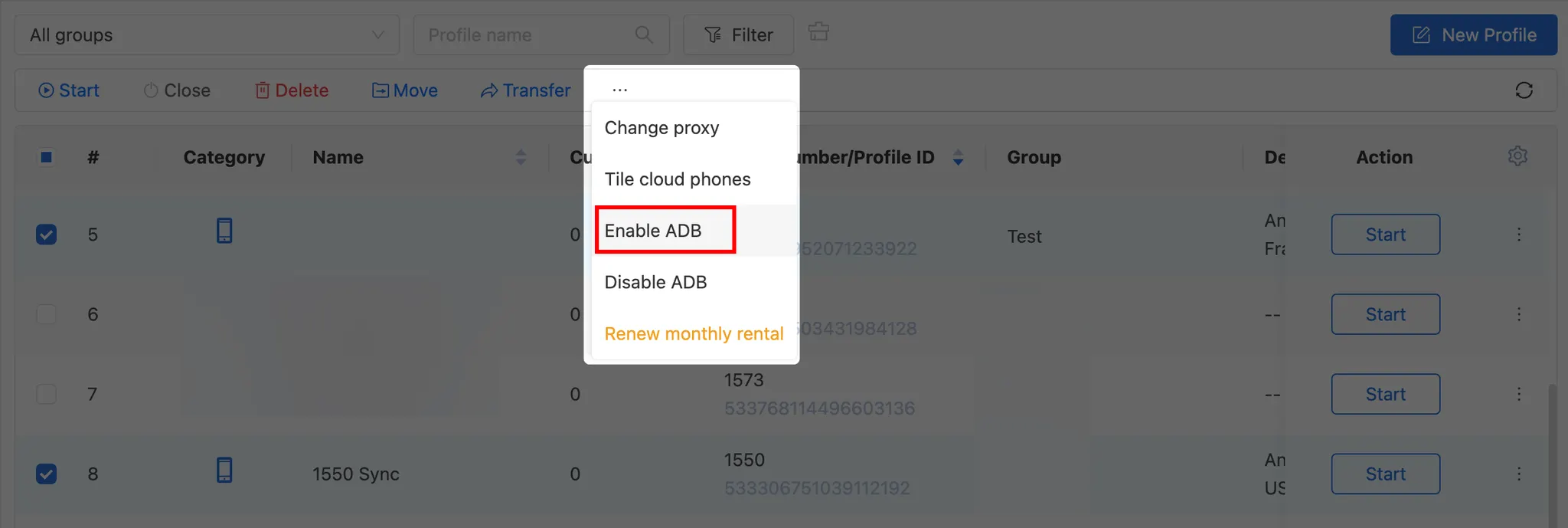
你也可以同时为多个配置文件启用ADB。
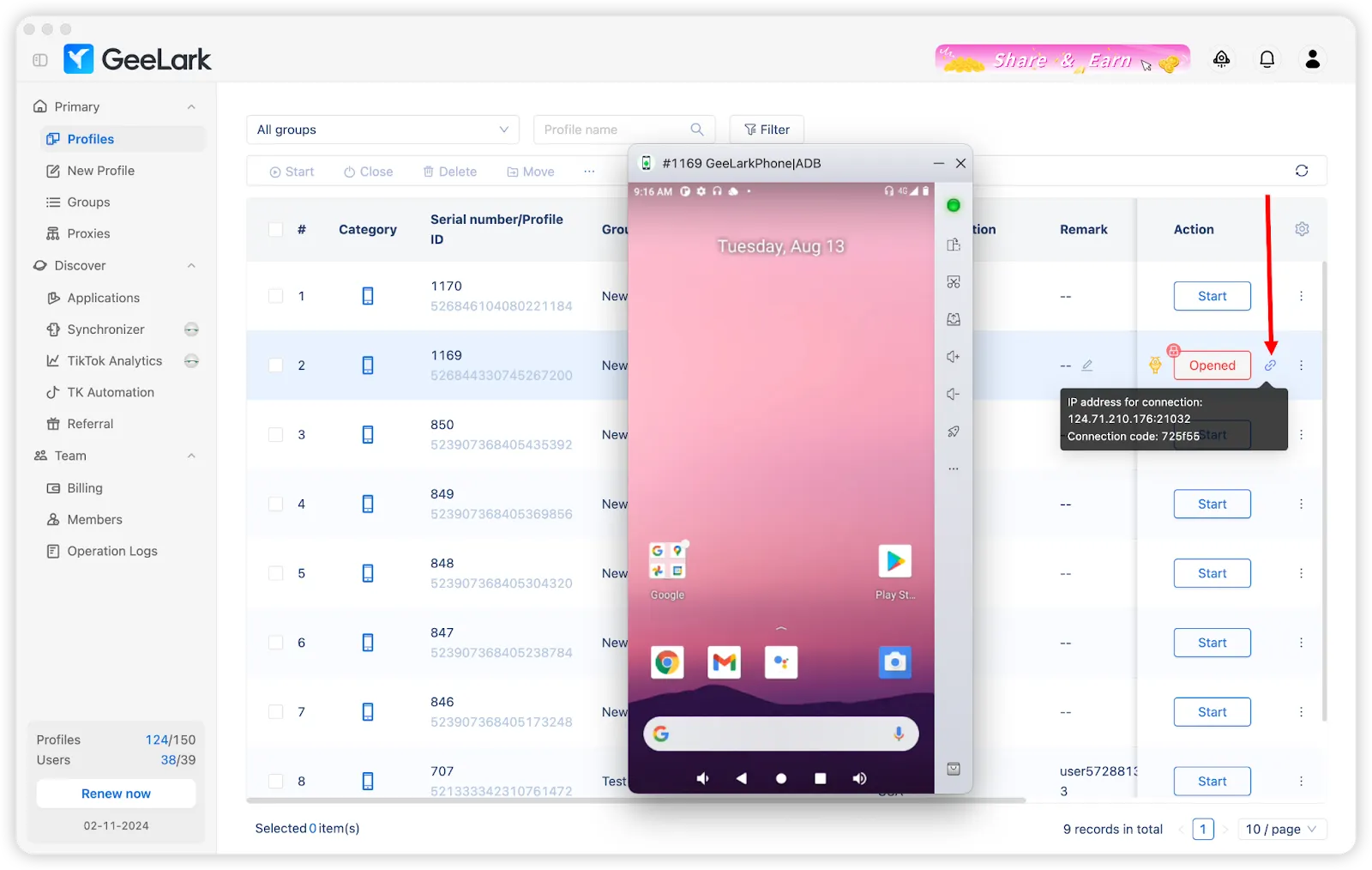
启动配置文件
打开配置文件后,点击🔗图标获取云手机的IP地址、端口和连接代码。
方法一:使用云手机列表快速连接(推荐)
TikMatrix现在支持保存云手机连接信息,实现一键快速连接。
保存云手机信息
- 打开TikMatrix,点击
扫描TCP设备按钮。 - 切换到
云手机列表标签页。 - 点击
添加按钮。 - 填写云手机信息:
- 名称:为云手机起一个便于识别的名称(例如:"GeeLark手机1")
- IP地址:从GeeLark获取的IP地址(例如:
1.2.3.4) - 端口:端口号(默认:
5555) - 连接码:从GeeLark获取的连接代码(例如:
f850ef)
- 点击
保存。
一键连接
保存后,你可以通过以下两种方式连接:
单个连接:
- 点击云手机列表中任意云手机旁边的🔌按钮。
批量连接:
- 使用复选框选择多个云手机。
- 点击顶部的
连接 (X)按钮。
系统会自动完成以下操作:
- 通过ADB连接
- 执行glogin认证命令
- 显示连接结果
连接成功后,刷新设备列表即可看到你的云手机。
方法二:通过ADB终端手动连接
如果你更喜欢手动连接或需要排查问题:
运行ADB命令
- 在TikMatrix中点击
设置>打开ADB终端。 - 根据你的操作系统运行相应的连接命令,并检查你的手机是否出现在列表中,状态为
device。 - 运行认证命令来验证连接。
Windows系统
.\adb.exe connect <IP_ADDRESS>:<PORT>
.\adb.exe -s <IP_ADDRESS>:<PORT> shell glogin <CONNECTION_CODE>
Mac/Linux系统
./adb connect <IP_ADDRESS>:<PORT>
./adb -s <IP_ADDRESS>:<PORT> shell glogin <CONNECTION_CODE>
例如,如果你的IP地址是
1.2.3.4,端口是5555,连接代码是f850efWindows:
Mac/Linux:
提示
- 将所有云手机保存到列表中以便快速访问。
- 每个云手机旁边会显示连接状态。
- 你可以随时编辑或删除已保存的云手机。
- 连接信息存储在你的本地电脑上。