Conectar ao CloudPhone
Este guia ajudará você a conectar-se a um GeeLark CloudPhone usando o TikMatrix.
Certifique-se de que seu computador e o data center do CloudPhone tenham largura de banda de rede suficiente e estável. Para melhor confiabilidade das tarefas automatizadas, é recomendado que seu computador e o data center do cloud phone estejam localizados no mesmo país ou região para reduzir latência e perda de pacotes.
Você pode adquirir um CloudPhone da GeeLark.
Habilitar ADB
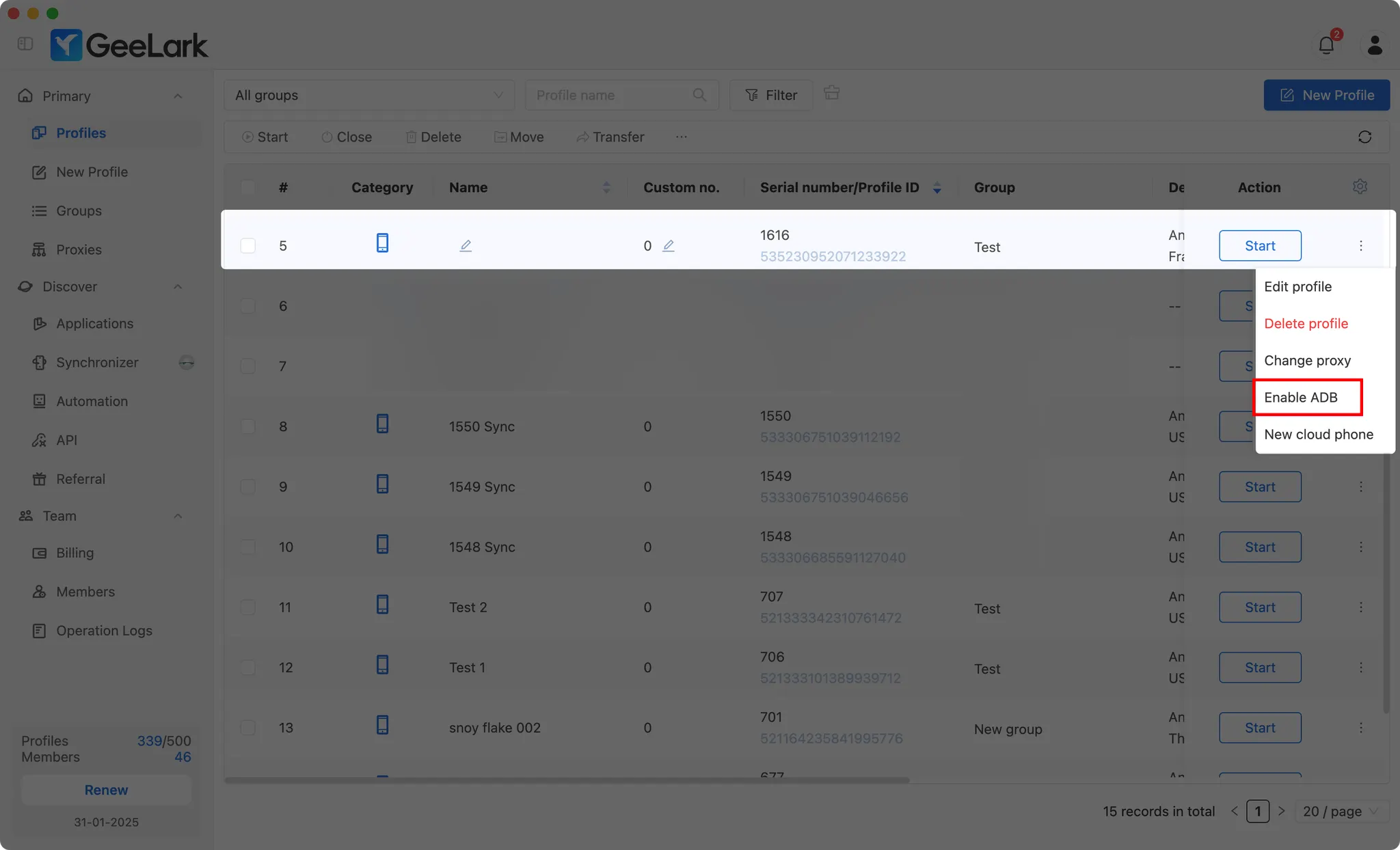
Habilite ADB no perfil desejado do CloudPhone na seção de Perfis.
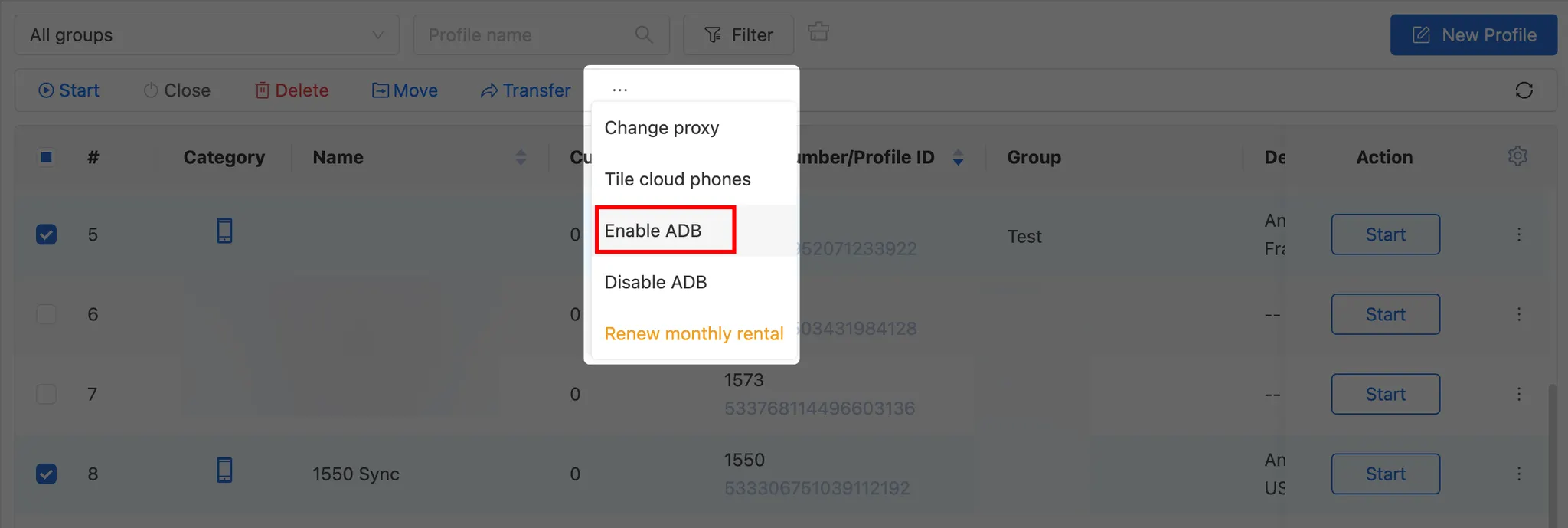
Você também pode habilitar ADB para múltiplos perfis de uma vez.
Iniciar o Perfil
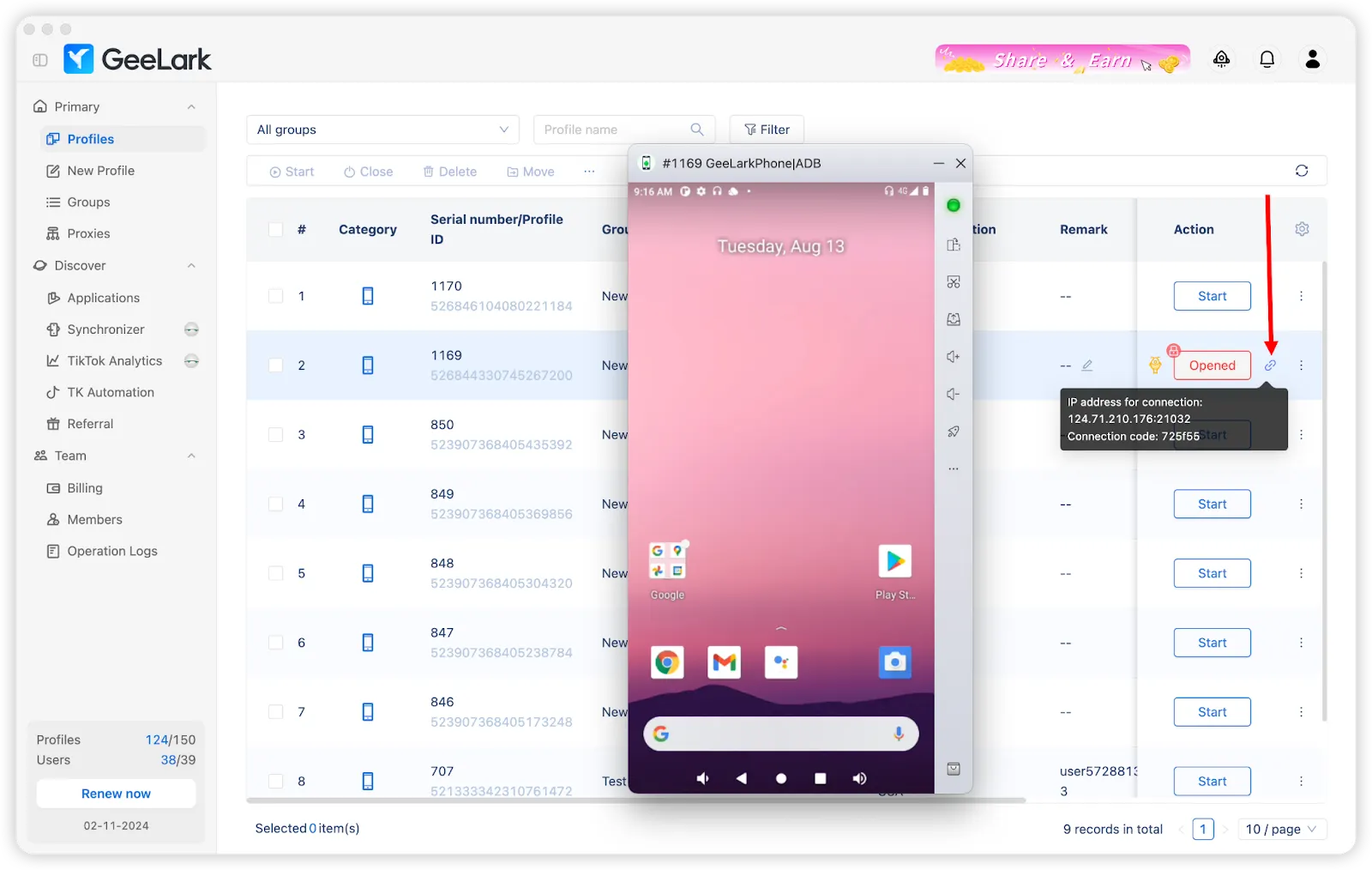
Após abrir o perfil, clique no ícone 🔗 para obter o endereço IP, porta e código de conexão do CloudPhone.
Método 1: Conexão Rápida com Lista de Cloud Phones (Recomendado)
O TikMatrix agora suporta salvar informações de conexão de cloud phones para conexão rápida com um clique.
Salvar Informações do Cloud Phone
- Abra o TikMatrix e clique no botão
Scan TCP Devices. - Mude para a aba
Cloud Phone List. - Clique no botão
Add. - Preencha as informações do cloud phone:
- Name: Um nome amigável para identificar seu cloud phone (ex.: "GeeLark Phone 1")
- IP Address: O endereço IP do GeeLark (ex.:
1.2.3.4) - Port: O número da porta (padrão:
5555) - Auth Code: O código de conexão do GeeLark (ex.:
f850ef)
- Clique em
Save.
Conectar ao Cloud Phone
Uma vez salvo, você pode conectar de duas maneiras:
Conexão Única:
- Clique no botão 🔌 ao lado de qualquer cloud phone na lista.
Conexão em Lote:
- Selecione múltiplos cloud phones usando as caixas de seleção.
- Clique no botão
Connect (X)no topo.
O sistema automaticamente:
- Conectará via ADB
- Executará o comando de autenticação glogin
- Mostrará os resultados da conexão
Após conexão bem-sucedida, atualize a lista de dispositivos para ver seus cloud phones.
Método 2: Conexão Manual via Terminal ADB
Se você preferir conexão manual ou precisar solucionar problemas:
Executar Comandos ADB
- Clique em
Settings>Open ADB Terminalno TikMatrix. - Execute o comando de conexão baseado no seu sistema operacional e verifique se seu telefone aparece na lista com status
device. - Execute o comando de autenticação para autenticar a conexão.
Para sistemas Windows
.\adb.exe connect <IP_ADDRESS>:<PORT>
.\adb.exe -s <IP_ADDRESS>:<PORT> shell glogin <CONNECTION_CODE>
Para sistemas Mac/Linux
./adb connect <IP_ADDRESS>:<PORT>
./adb -s <IP_ADDRESS>:<PORT> shell glogin <CONNECTION_CODE>
Por exemplo, se seu endereço IP é
1.2.3.4e sua porta é5555e o código de conexão éf850efWindows:
Mac/Linux:
Dicas
- Salve todos os seus cloud phones na lista para acesso rápido.
- O status da conexão é exibido ao lado de cada cloud phone.
- Você pode editar ou excluir cloud phones salvos a qualquer momento.
- As informações de conexão são armazenadas localmente no seu computador.
Etapas Finais
Abra o TikMatrix e aguarde o CloudPhone aparecer na lista de dispositivos. Se não aparecer imediatamente, tente atualizar a lista de dispositivos.
Parabéns! Você está agora conectado ao seu CloudPhone e pode gerenciá-lo como qualquer outro dispositivo Android no TikMatrix.