Migração de Licença
Transfira sua licença do TikMatrix de um computador para outro. Isso é útil ao atualizar hardware ou trocar de computador.
Requisitos
- Licença ativa no computador atual (código de ativação ou assinatura Stripe)
- Computador de destino sem licença TikMatrix existente
- Máximo de 5 migrações por mês permitidas
Etapas de Migração
Passo 1: Abrir Diálogo de Migração
- Inicie o TikMatrix no seu computador atual
- Clique no ícone de Licença na barra de título
- Clique no botão "Migrate License"
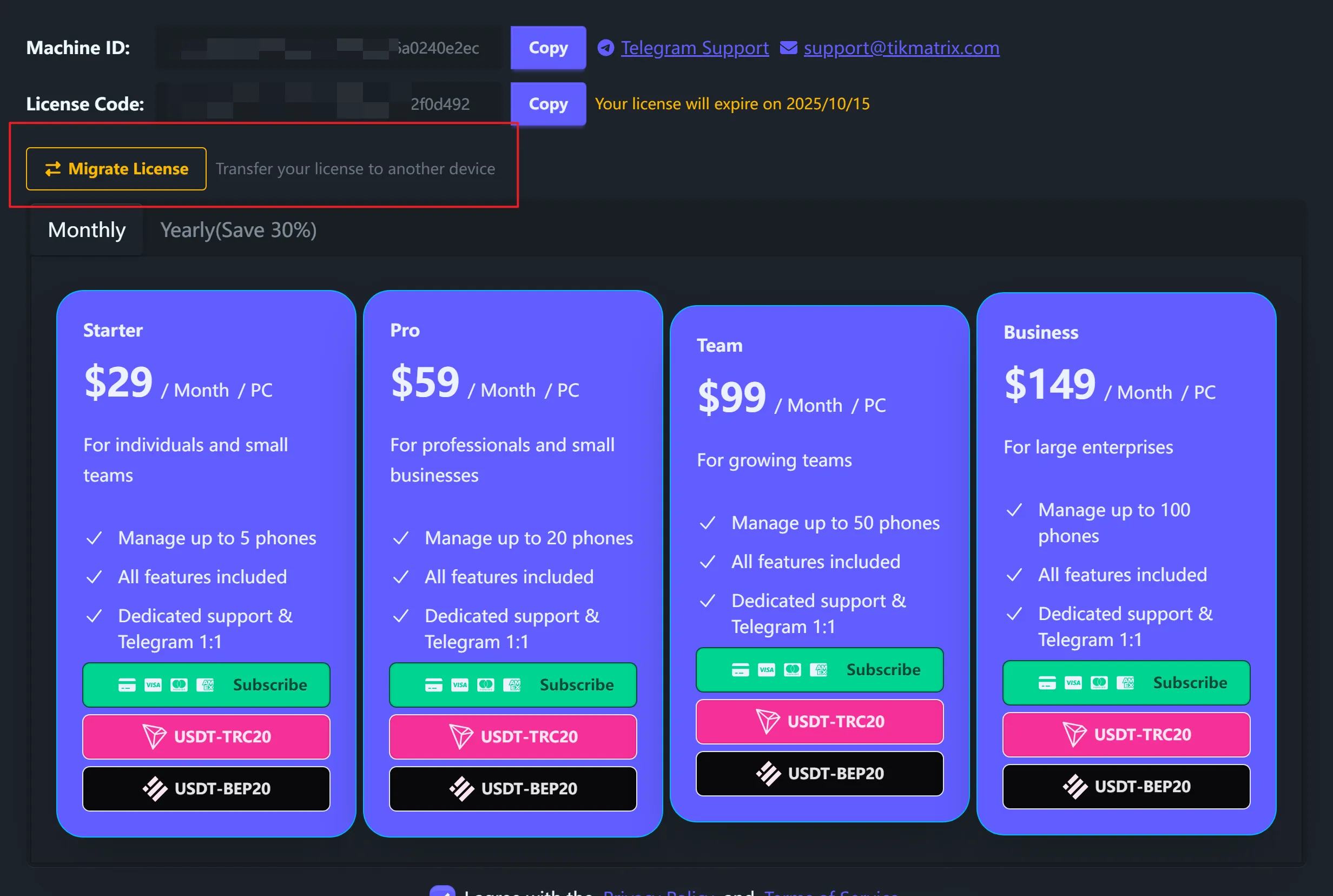
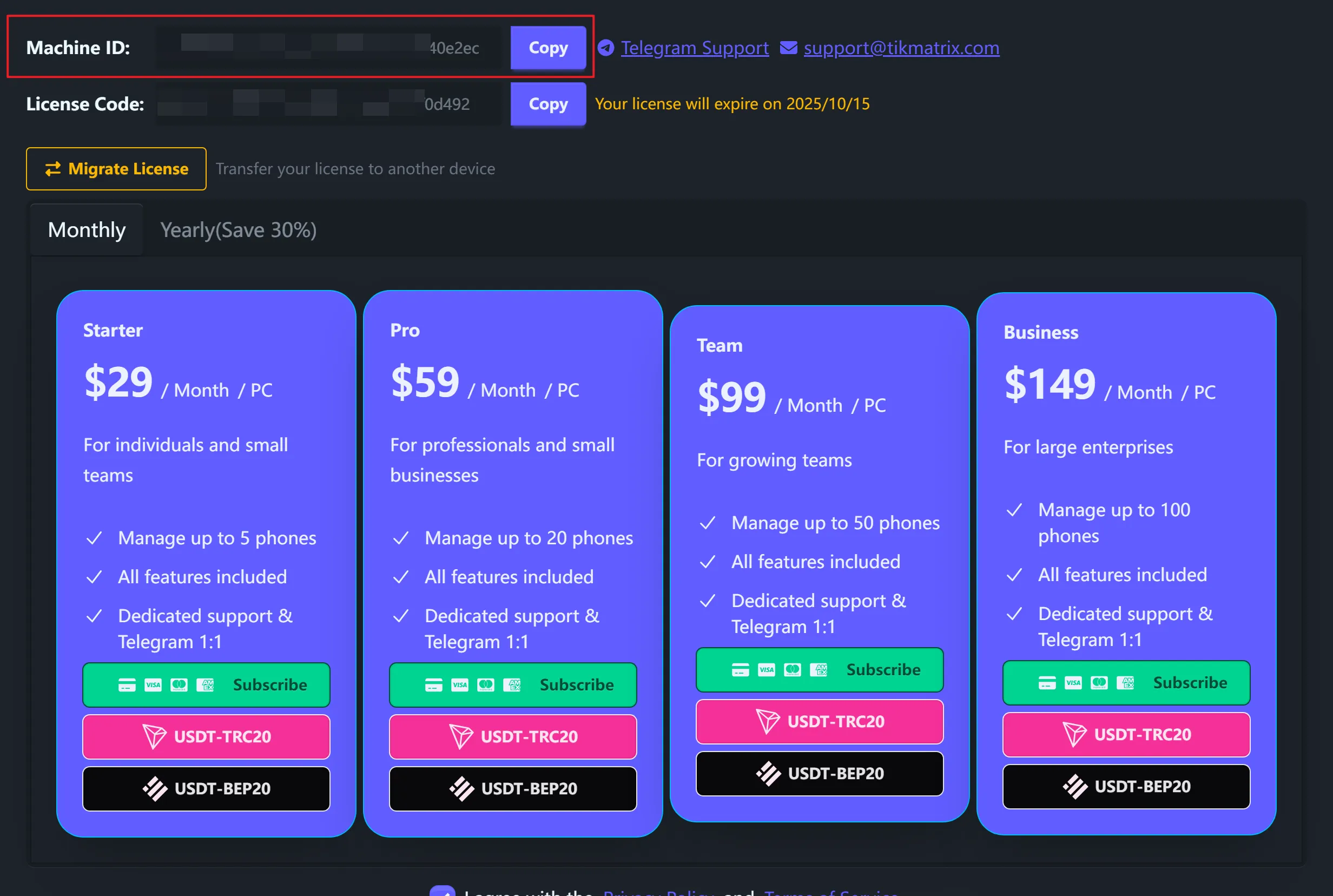
Passo 2: Obter ID da Máquina de Destino
No seu computador de destino:
- Instale e inicie o TikMatrix
- Clique no ícone de Licença na barra de título
- Copie o Machine ID
- Envie este ID para o seu computador atual
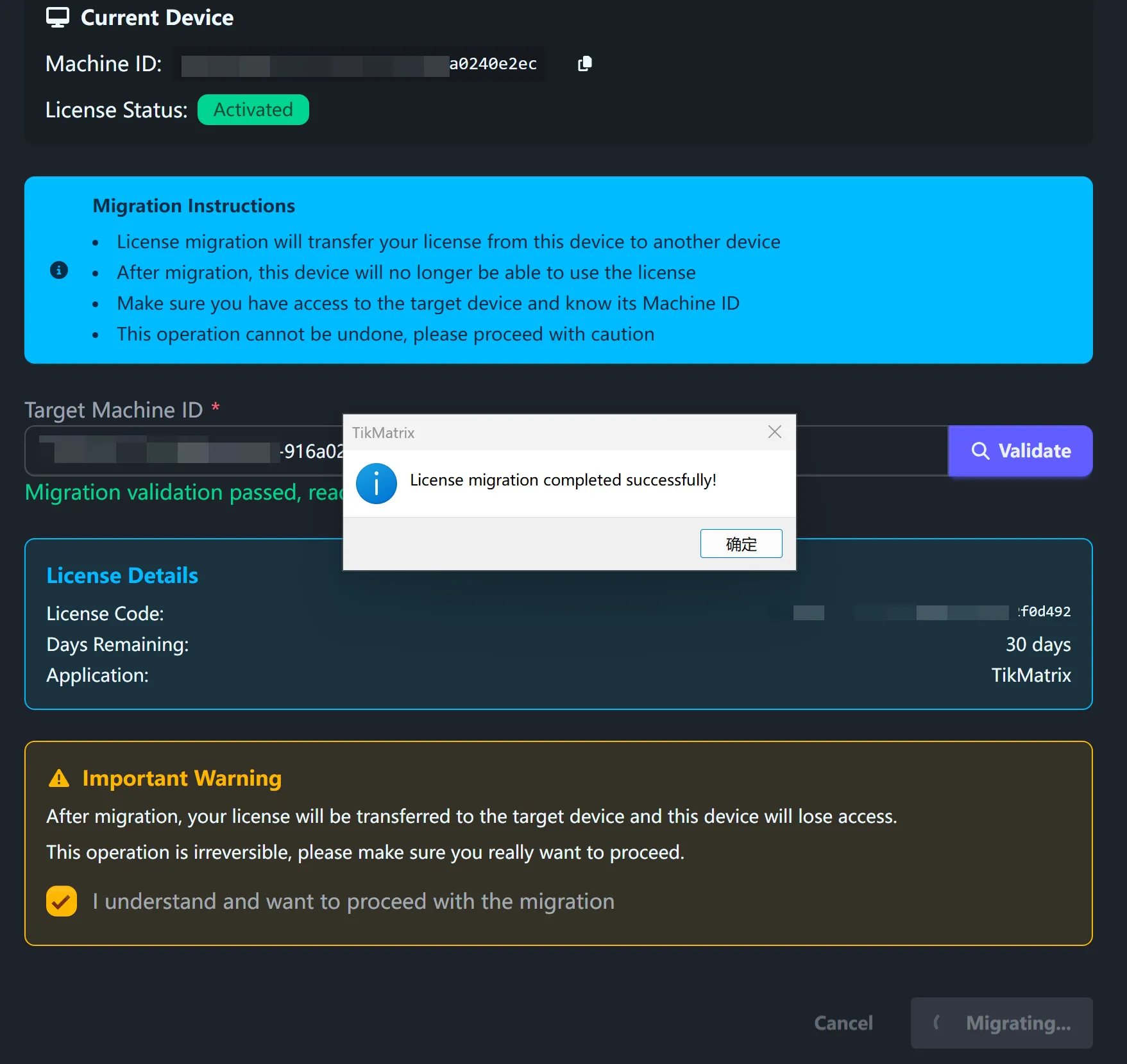
Passo 3: Validar e Migrar
De volta ao seu computador atual:
- Cole o Target Machine ID no diálogo de migração
- Clique em "Validate" para verificar a compatibilidade
- Revise os detalhes da licença mostrados
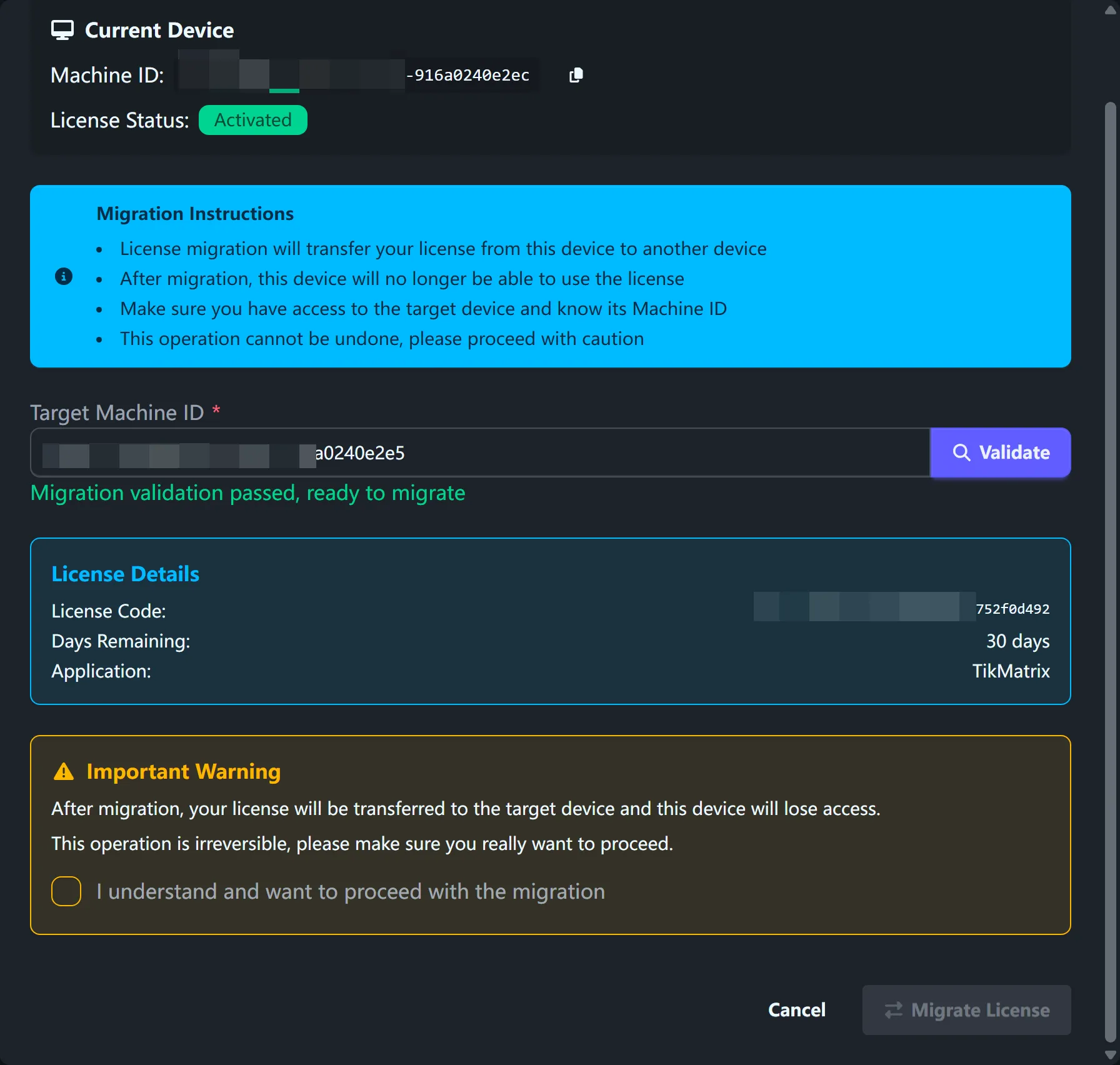
- Marque a caixa de confirmação
- Clique em "Migrate License" e confirme
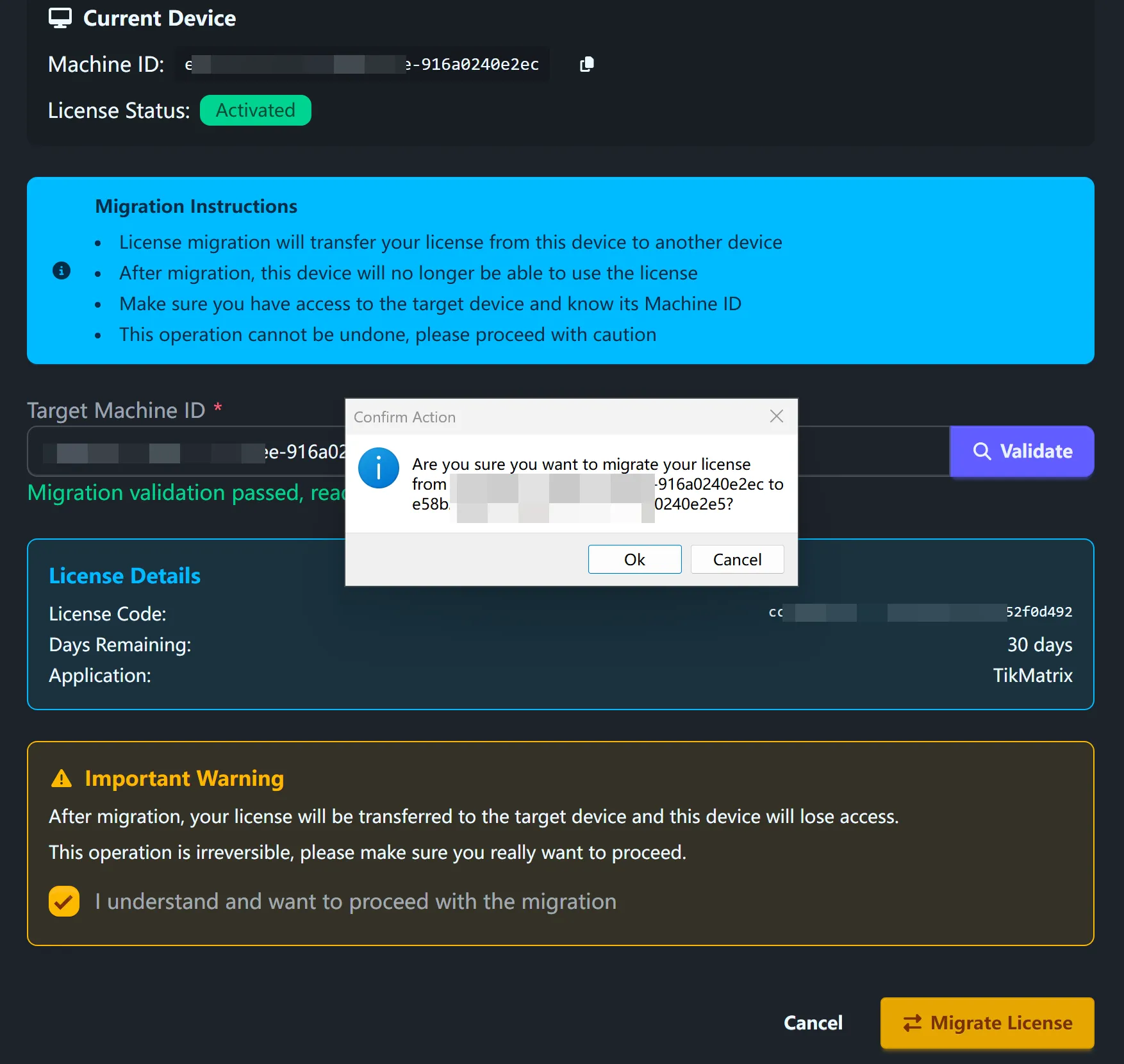
Passo 4: Completar a Configuração
- Aguarde a conclusão da migração
- No seu computador de destino, reinicie o TikMatrix
- Sua licença agora está ativa no novo computador
Avisos Importantes
⚠️ A migração de licença não pode ser desfeita
- A licença se move completamente da origem para o destino
- Seu computador antigo perde o acesso imediatamente
- Máximo de 5 migrações por mês
- Ambos os computadores precisam de internet estável
O que é Migrado
Para Códigos de Ativação
- Status da licença e dias restantes
- Informações do código de licença
Para Assinaturas Stripe
- Status da assinatura e informações de cobrança
- Datas de renovação e detalhes do plano
Solução de Problemas
Mensagens de Erro Comuns
"Target machine already has a license"
O computador de destino já tem uma licença ativa. A migração só funciona para computadores sem licenças existentes.
"Monthly migration limit exceeded"
Você só pode migrar 5 vezes por mês. Aguarde até o próximo mês ou contate o suporte.
"Invalid machine ID format"
Certifique-se de ter copiado o Machine ID completo corretamente. Ele deve ter pelo menos 10 caracteres.
"Migration validation failed"
Verifique se:
- Sua licença atual está ativa e não expirou
- O Machine ID de destino está correto
- Ambos os computadores têm acesso à internet
Obtendo Suporte
Contate o Suporte do Telegram com:
- Capturas de tela das mensagens de erro
- Seus Machine IDs atual e de destino
- Descrição do problema
FAQ
Posso migrar de volta para o meu computador original?
Sim, mas conta como outra migração para o seu limite mensal.
O que acontece com minhas conexões de dispositivos?
As conexões de dispositivos estão vinculadas ao computador. Você precisará reconectar os dispositivos no novo computador.
Posso migrar uma licença de teste?
Não, apenas licenças pagas podem ser migradas.
A migração afeta os dias de licença restantes?
Não, seus dias restantes permanecem os mesmos após a migração.