เชื่อมต่อกับ CloudPhone
คู่มือนี้จะช่วยคุณเชื่อมต่อกับ GeeLark CloudPhone โดยใช้ TikMatrix
โปรดตรวจสอบให้แน่ใจว่าคอมพิวเตอร์และศูนย์ข้อมูล CloudPhone ของคุณมีแบนด์วิดท์เครือข่ายที่เพียงพอและเสถียร เพื่อความน่าเชื่อถือที่ดีที่สุดของงานอัตโนมัติ แนะนำให้คอมพิวเตอร์และศูนย์ข้อมูล cloud phone อยู่ในประเทศหรือภูมิภาคเดียวกันเพื่อลดความล่าช้าและการสูญเสียแพ็กเก็ต
คุณสามารถซื้อ CloudPhone ได้จาก GeeLark
เปิดใช้งาน ADB
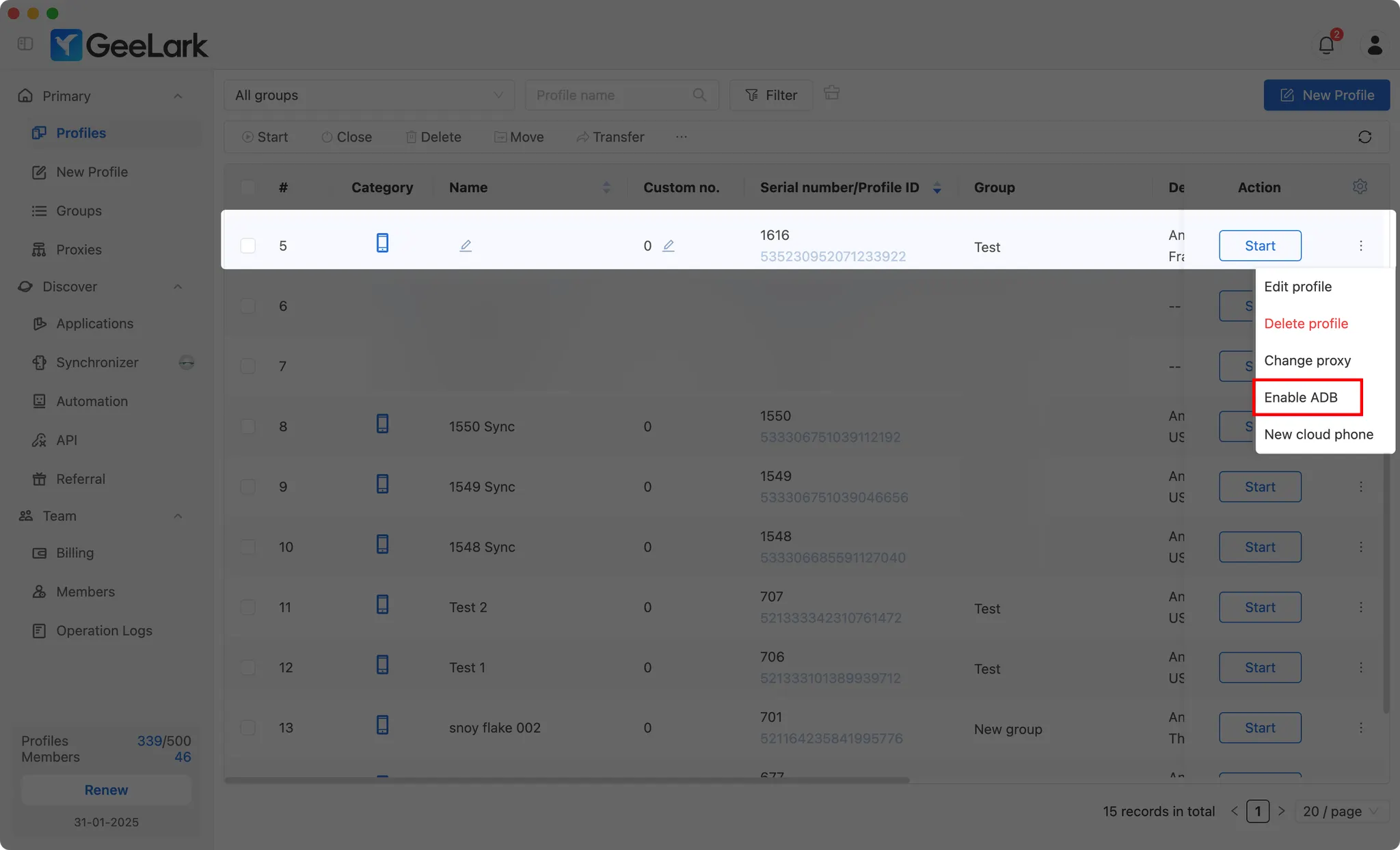
เปิดใช้งาน ADB ในโปรไฟล์ CloudPhone ที่ต้องการจากส่วน Profiles
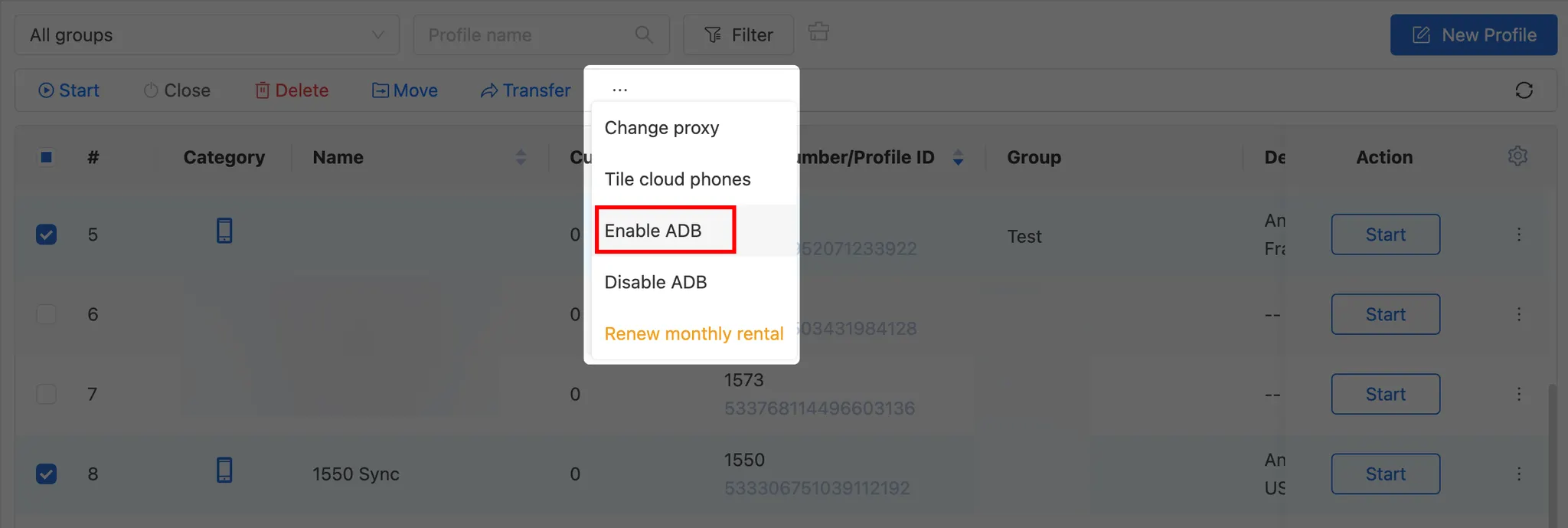
คุณยังสามารถเปิดใช้งาน ADB สำหรับหลายโปรไฟล์พร้อมกันได้
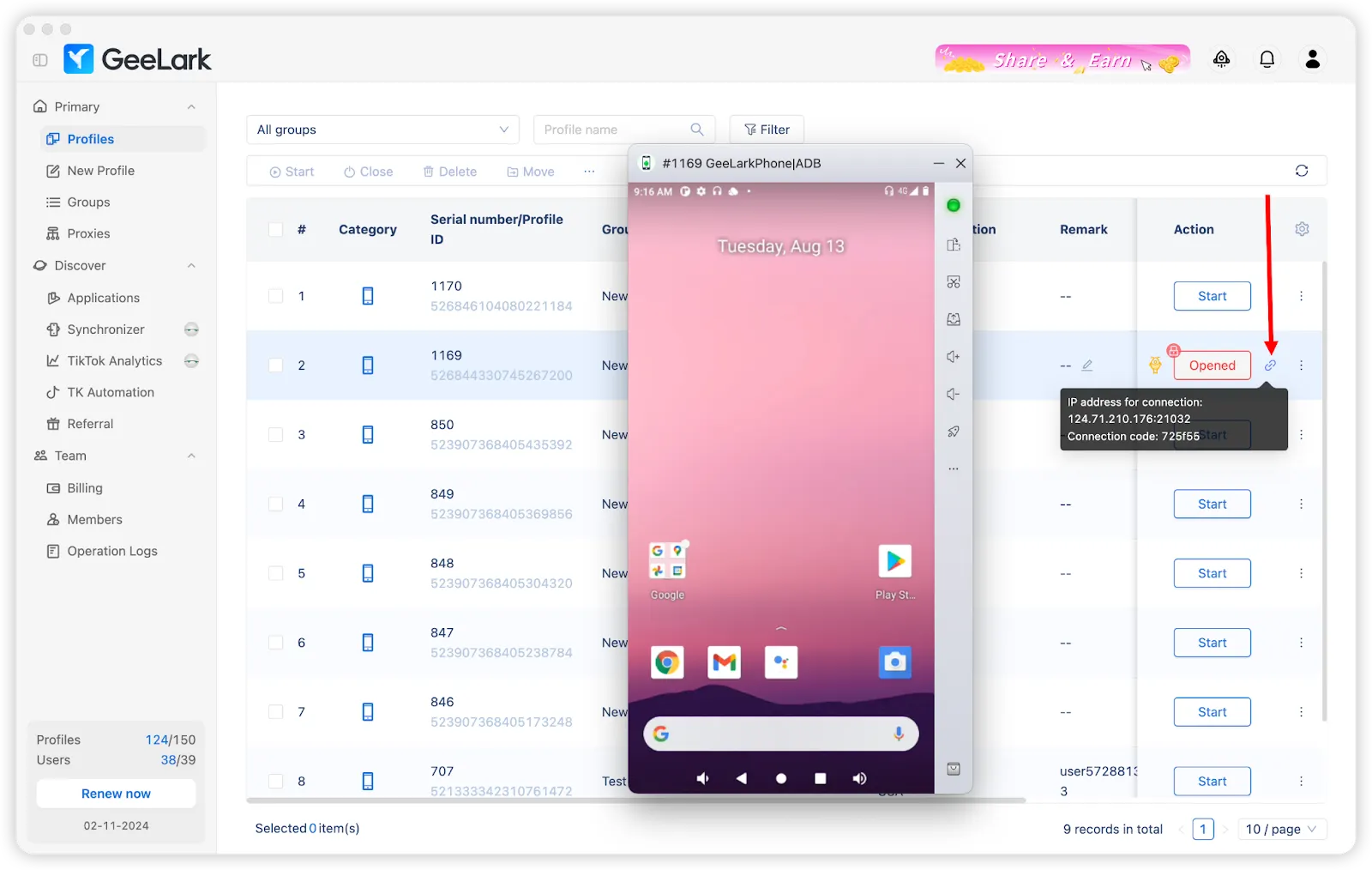
เริ่มโปรไฟล์
หลังจากเปิดโปรไฟล์ คลิกไอคอน 🔗 เพื่อรับที่อยู่ IP พอร์ต และรหัสการเชื่อมต่อสำหรับ CloudPhone
วิธีที่ 1: เชื่อมต่ออย่างรวดเร็วด้วย Cloud Phone List (แนะนำ)
TikMatrix ขณะนี้รองรับการบันทึกข้อมูลการเชื่อมต่อ cloud phone เพื่อการเชื่อมต่อคลิกเดียวที่รวดเร็ว
บันทึกข้อมูล Cloud Phone
- เปิด TikMatrix และคลิกปุ่ม
Scan TCP Devices - สลับไปที่แท็บ
Cloud Phone List - คลิกปุ่ม
Add - กรอกข้อมูล cloud phone:
- Name: ชื่อที่เป็นมิตรเพื่อระบุ cloud phone ของคุณ (เช่น "GeeLark Phone 1")
- IP Address: ที่อยู่ IP จาก GeeLark (เช่น
1.2.3.4) - Port: หมายเลขพอร์ต (ค่าเริ่มต้น:
5555) - Auth Code: รหัสการเชื่อมต่อจาก GeeLark (เช่น
f850ef)
- คลิก
Save
เชื่อมต่อกับ Cloud Phone
เมื่อบันทึกแล้ว คุณสามารถเชื่อมต่อได้สองวิธี:
การเชื่อมต่อเดี่ยว:
- คลิกปุ่ม 🔌 ถัดจาก cloud phone ใดๆ ในรายการ
การเชื่อมต่อแบบกลุ่ม:
- เลือก cloud phone หลายเครื่องโดยใช้ช่องทำเครื่องหมาย
- คลิกปุ่ม
Connect (X)ที่ด้านบน
ระบบจะทำโดยอัตโนมัติ:
- เชื่อมต่อผ่าน ADB
- รันคำสั่งการยืนยันตัวตน glogin
- แสดงผลลัพธ์การเชื่อมต่อ
หลังจากเชื่อมต่อสำเร็จ รีเฟรชรายการอุปกรณ์เพื่อดู cloud phone ของคุณ
วิธีที่ 2: การเชื่อมต่อด้วยตนเองผ่าน ADB Terminal
หากคุณต้องการเชื่อมต่อด้วยตนเองหรือต้องการแก้ไขปัญหา:
รันคำสั่ง ADB
- คลิก
Settings>Open ADB Terminalใน TikMatrix - รันคำสั่งการเชื่อมต่อตามระบบปฏิบัติการของคุณและตรวจสอบว่าโทรศัพท์ของคุณปรากฏในรายการพร้อมสถานะ
device - รันคำสั่งการยืนยันตัวตนเพื่อยืนยันการเชื่อมต่อ
สำหรับระบบ Windows
.\adb.exe connect <IP_ADDRESS>:<PORT>
.\adb.exe -s <IP_ADDRESS>:<PORT> shell glogin <CONNECTION_CODE>
สำหรับระบบ Mac/Linux
./adb connect <IP_ADDRESS>:<PORT>
./adb -s <IP_ADDRESS>:<PORT> shell glogin <CONNECTION_CODE>
ตัวอย่างเช่น ถ้าที่อยู่ IP ของคุณคือ
1.2.3.4และพอร์ตคือ5555และรหัสการเชื่อมต่อคือf850efWindows:
Mac/Linux:
เคล็ดลับ
- บันทึก cloud phone ทั้งหมดของคุณในรายการเพื่อการเข้าถึงที่รวดเร็ว
- สถานะการเชื่อมต่อจะแสดงถัดจาก cloud phone แต่ละเครื่อง
- คุณสามารถแก้ไขหรือลบ cloud phone ที่บันทึกไว้ได้ตลอดเวลา
- ข้อมูลการเชื่อมต่อจะถูกเก็บไว้ในเครื่องคอมพิวเตอร์ของคุณ
ขั้นตอนสุดท้าย
เปิด TikMatrix และรอให้ CloudPhone ปรากฏในรายการอุปกรณ์ หากไม่แสดงทันที ลองรีเฟรชรายการอุปกรณ์
ยินดีด้วย! ตอนนี้คุณเชื่อมต่อกับ CloudPhone ของคุณแล้วและสามารถจัดการได้เหมือนอุปกรณ์ Android อื่นๆ ใน TikMatrix