1. Подключите свой первый телефон
Цель: увидеть один телефон на вашем компьютере и управлять им. Подключение устройств и управление их экранами — это бесплатные функции.
Ещё не установили? Начните с установки и подготовки. Уже управляете своим телефоном? Перейдите к подготовке аккаунта.
Выберите способ подключения
Следуйте только разделу, соответствующему вашему устройству. Начните с одного телефона.
Обычный телефон: начните с USB
- На телефоне найдите Номер сборки в Параметры → О телефоне и нажимайте на него повторно, пока не включится режим разработчика. Расположение зависит от производителя; поищите в параметрах телефона Параметры разработчика.
- Включите Отладку по USB в Параметры разработчика. Устройства Xiaomi могут также требовать Установка через USB и Отладка по USB (Параметры безопасности).
- Разблокируйте телефон и подключите его к компьютеру кабелем USB, поддерживающим передачу данных.
- Когда телефон попросит разрешение на отладку USB, убедитесь, что это ваш компьютер, и нажмите Разрешить.
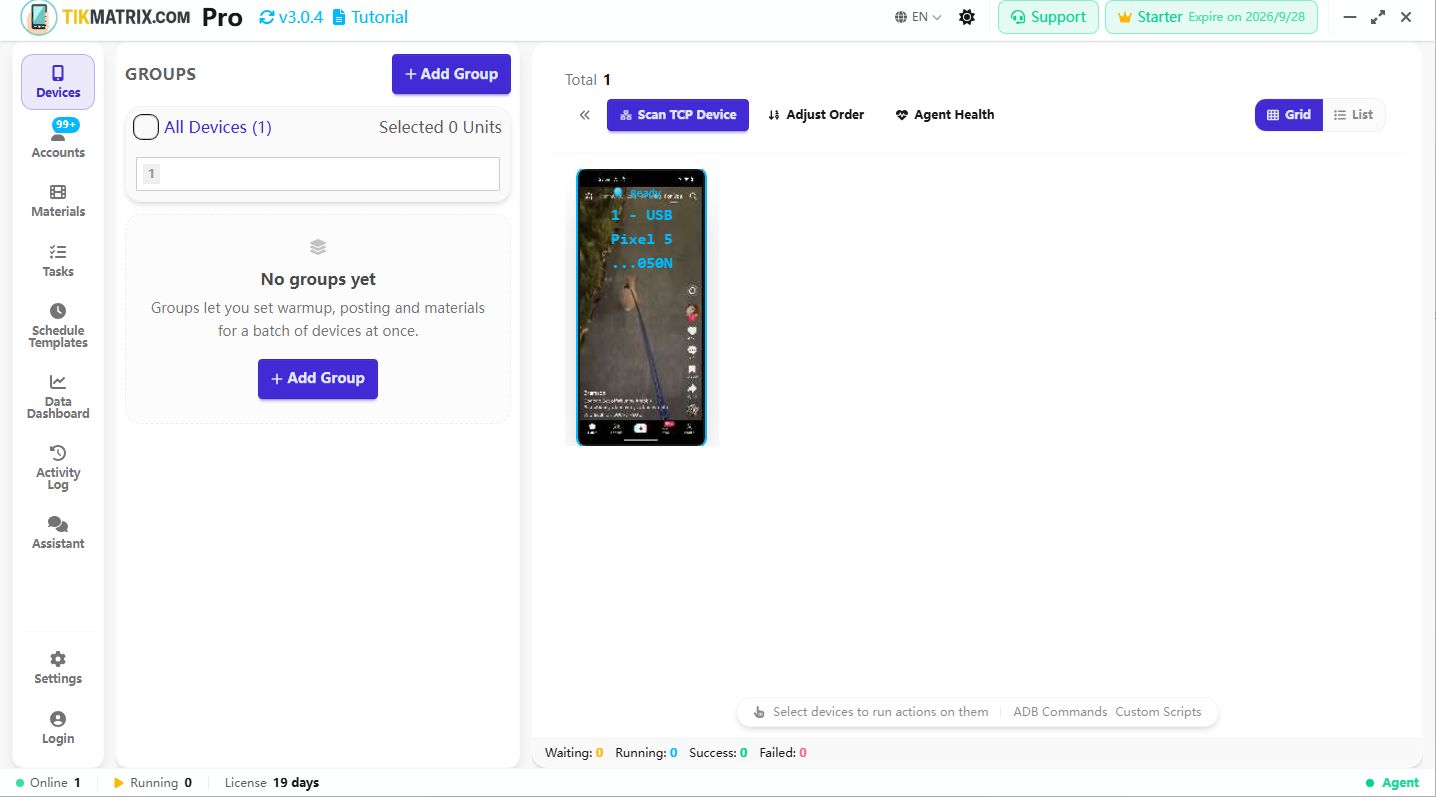
- Откройте Устройства в приложении для настольного ПК и подождите, пока появится карточка телефона. При первом подключении приложение автоматически устанавливает Agent, помощник, который управляет телефоном. При необходимости ответьте на запросы установки на телефоне.
Проверка: карточка телефона и экран появляются. После инициализации Agent карточка показывает Готов.
Облачный телефон: используйте имеющиеся данные подключения
- Запустите один телефон в вашем менеджере облачных телефонов. Получите его ADB-адрес, порт и любой код подключения, требуемый поставщиком.
- В TikMatrix / IgMatrix откройте Сканировать TCP-устройство → Список облачных телефонов.
- Нажмите Добавить, введите имя, IP-адрес, порт и код подключения, затем сохраните. Используйте фактические данные вашего поставщика.
- Нажмите кнопку подключения рядом с этим телефоном и подождите, пока появится его карточка.
Проверка: экран облачного телефона появляется и показывает Готов после инициализации. Аутентификация зависит от поставщика; см. справку по облачному подключению, когда вам нужны более подробные сведения.
Проверьте, можете ли вы управлять устройством
- Щелкните на номер устройства в левой панели.
- Убедитесь, что количество выбранных — 1. При выборе устройства в нижней части экрана открывается панель инструментов Основное / ADB команды / Скрипты.
- Дважды щелкните на карточку телефона, чтобы открыть его больший экран. Откройте обычное приложение, например Параметры телефона, с этого экрана.
Проверка: щелчок на компьютере изменяет экран телефона. Вы завершили этап подключения.
Застряли здесь?
| Что вы видите | Попробуйте это в первую очередь |
|---|---|
| Телефон заряжается, но карточка не появляется | Попробуйте кабель с поддержкой данных и прямой USB-порт на компьютере; разблокируйте телефон и проверьте запрос отладки. |
| Ожидание авторизации | Разрешите отладку USB для вашего компьютера на телефоне, затем переподключитесь. |
| Карточка появляется, но так и не становится готовой | Проверьте наличие запроса установки, затем следуйте устранению неполадок инициализации Agent. |
| Экран появляется, но щелчки не работают | Разблокируйте телефон; на Xiaomi проверьте Отладка по USB (Параметры безопасности). |
| Облачное подключение не удаётся | Убедитесь, что телефон работает, данные подключения актуальны и адрес доступен с вашего компьютера. |
После подключения вы можете продолжить. Беспроводные соединения, устройства в корпусе и ADB-ключи описаны отдельно в справке по подключению.
Далее: Подготовьте один аккаунт →