نشر المنشور
Platforms: TikTok, Instagram, Threads
يُستخدم سكريبت نشر المنشور لنشر مقاطع الفيديو أو الصور على TikTok وInstagram وThreads.
يدعم Threads منشورات الفيديو والصور وعدة صور والعناوين ومصادر المواد (مكتبة المحتوى أو المجلد المحلي) وحفظ المسودة فقط. لا يحتوي على صوت أو رابط منتج أو وضع (قصة) أو غلاف أو تسمية ذكاء اصطناعي أو رابط قصة أو خيارات جدولة أصلية، لأن تطبيق Threads لا يعرّض تلك التدفقات — يتم ببساطة تجاهل الإعدادات المقابلة.
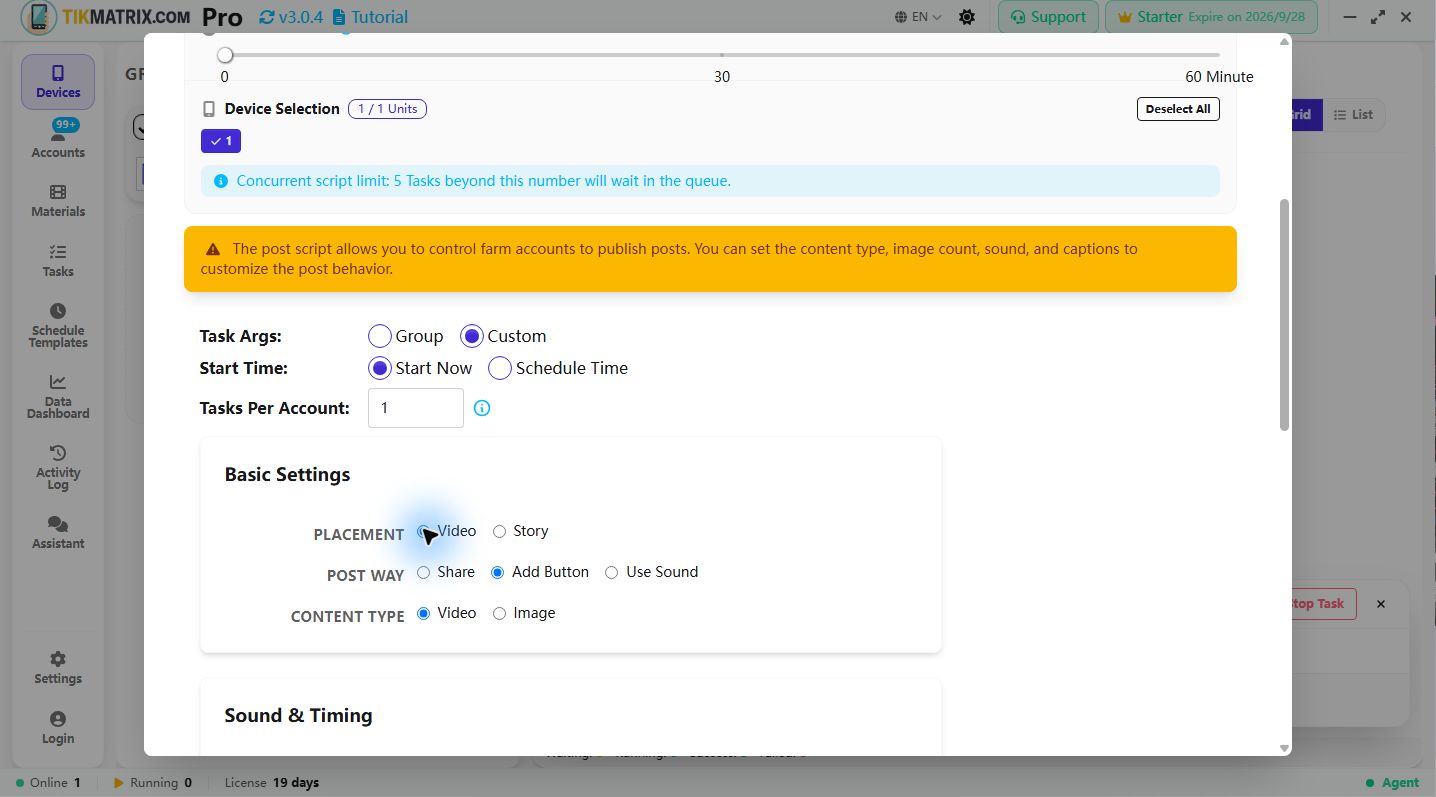
الخطوات
- تحضير المحتوى:
- الخيار 1: انقر على زر
مكتبة المحتوىلتحميل مقاطع الفيديو/الصور إلى مكتبة المحتوى. - الخيار 2: استخدم مجلدًا محليًا كمصدر للمحتوى، قم بتعيين مسار المجلد في تكوين السكريبت.
- الخيار 1: انقر على زر
- اختر الأجهزة لتشغيل السكريبت.
- انقر على
السكريبتات>نشر المنشور. - قم بتكوين إعدادات المهمة:
- مصدر المحتوى: اختر مكتبة المحتوى أو المجلد المحلي.
- مسار المجلد المحلي: إذا كنت تستخدم مجلدًا محليًا، حدد المسار الذي يحتوي على مقاطع الفيديو/الصور.
- طريقة النشر: اختر طريقة النشر: مشاركة النظام أو زر الإضافة (
+) أو استخدام الصوت من خلال البحث. - موضع النشر (TikTok only): اختر مكان النشر (TikTok فقط) :
- فيديو (default): نشر كفيديو TikTok عادي (الافتراضي).
- Story: نشر في TikTok Story. بعد إعداد الصوت، ينقر السكريبت مباشرةً على "Your Story" — بدون إدخال عنوان أو رابط منتج أو تسمية ذكاء اصطناعي.
- اسم الصوت: عند استخدام طريقة النشر "استخدام الصوت من خلال البحث"، يمكنك اختيار:
- إدخال اسم الصوت للبحث (على سبيل المثال: "original sound"، "trending music")
- إدخال رابط صوت TikTok مباشرةً (على سبيل المثال:
https://www.tiktok.com/t/ZP8hvBwCb/)
- نوع المحتوى: اختر فيديو أو صورة.
- إضافة الصوت: تمكين/تعطيل إضافة الصوت.
- وقت انتظار تحميل الموسيقى: حدد مدة انتظار تحميل الموسيقى المضافة (5–30 ثانية). عند ضبط نطاق يختار السكربت قيمة عشوائية داخله لكل منشور.
- وقت انتظار الرفع: حدد التأخير بعد الرفع (30–300 ثانية) لضمان معالجة خوادم المنصة للمحتوى بالكامل قبل المتابعة. عند ضبط نطاق يختار السكربت قيمة عشوائية داخله لكل منشور؛ استخدم قيمًا أعلى على الشبكات البطيئة.
- تنسيق التعليق التوضيحي: اختر أحد تنسيقات التعليق التوضيحي:
- وضع الأسطر المتعددة: كل سطر عبارة عن تعليق توضيحي مستقل، يستخدم النظام التعليقات بالتسلسل بشكل دائري.
- وضع Spintax: استخدم بناء جملة
{خيار1|خيار2}لإنشاء نص عشوائي.
- العنوان: أدخل التعليق التوضيحي وفقًا للتنسيق المحدد. يدعم الإشارة إلى المستخدمين (مثل @TikMatrixPhoneFarm) والهاشتاغ (مثل #tag1 #tag2 #tag3). انظر أدناه للحصول على شرح مفصل للتنسيق.
- علامات المحتوى: تصفية المحتوى حسب العلامة. إذا لم يتم تعيينها، استخدم جميع المحتويات.
- حفظ كمسودة فقط: قم بتفعيل هذا الخيار لتخطي النقر على زر النشر. سيقوم السكريبت بالنقر على زر المسودات لحفظ المحتوى كمسودة دون نشره. هذا الخيار غير متاح عندما يكون موضع النشر Story.
- جدولة Reels (Instagram Reel فقط): قم بالتفعيل لاستخدام جدولة Reels المدمجة في Instagram بدلاً من النشر الفوري. عند التفعيل، يصبح منتقي التاريخ والوقت وقت الجدولة متاحاً.
- وقت الجدولة (Instagram Reel فقط، يظهر عند تفعيل جدولة Reels): حدد التاريخ والوقت الدقيق لنشر Reel المجدول. يتطلب Instagram أن يكون الوقت المجدول بعد 20 دقيقة على الأقل من الوقت الحالي. سيتنقل السكريبت إلى المزيد من الخيارات، ويفعّل خيار جدولة هذا الـ Reel، ويختار التاريخ والوقت المحددين، ويضغط تم، ثم يضغط زر جدولة لإتمام المهمة.
- رابط القصة (Instagram Story فقط): أدخل رابط URL لإرفاق ملصق رابط تلقائياً بالقصة. عند الضبط، سيفتح السكريبت منتقي الملصقات، يبحث عن ملصق الرابط، يدخل الرابط المقدم ويؤكد. اتركه فارغاً لتخطي إضافة رابط.
- انقر على
بدء السكريبتلبدء التنفيذ.
شرح تنسيق التعليق التوضيحي
يدعم النظام تنسيقين للتعليق التوضيحي، مما يتيح لك التحكم المرن في عناوين المنشورات.
وضع الأسطر المتعددة (افتراضي)
كيفية العمل:
- كل سطر يمثل تعليقًا توضيحيًا مستقلاً
- يستخدم النظام التعليقات بالتسلسل ويكررها
- استخدم
###داخل السطر لإضافة سطر جديد
مثال:
التعليق الأول###يدعم السطر الجديد
التعليق الثاني###يدعم أيضًا السطر الجديد
التعليق الثالث بدون سطر جديد
الاختلافات بين المنصات:
- TikTok: استخدم
##لفصل العنوان والوصف (على سبيل المثال:العنوان##الوصف الطويل) - Instagram: لا يدعم
##، سيظهر تحذير
وضع Spintax
كيفية العمل:
- قالب تعليق توضيحي واحد فقط
- استخدم بناء جملة
{خيار1|خيار2|خيار3}لتحقيق التنوع العشوائي - استخدم أسطر جديدة أصلية (اضغط على Enter) لتحقيق تعليق توضيحي متعدد الأسطر
- لا تستخدم
###- لن يتم تحليله
مثال:
{اليوم|غدًا|بعد غد} الطقس {جميل|رائع|ممتاز}
مرحبًا بكم في متابعة حسابي##لمعرفة المزيد انقر على الرابط
الاختلافات بين المنصات:
- TikTok: يمكن استخدام
##لفصل العنوان والوصف - Instagram: لا يدعم
##
ملاحظة: في وضع Spintax، إذا تم اكتشاف ###، سينبهك النظام لاستخدام أسطر جديدة أصلية.
إدارة المحتوى
أوضاع استخدام الموسيقى
عندما يتم تعيين طريقة النشر على "استخدام الصوت من خلال البحث"، يدعم السكريبت وضعين مختلفين لإضافة الموسيقى:
1. وضع البحث عن الصوت
أدخل اسم الصوت للبحث عن الموسيقى داخل TikTok:
- أمثلة:
original sound،trending music،viral beat - سيبحث السكريبت في مكتبة موسيقى TikTok ويختار أول نتيجة مطابقة
- هذا الوضع مناسب لاستخدام الأصوات الشائعة أو الرائجة
2. وضع رابط الصوت
أدخل رابط صوت TikTok المباشر لاستخدام موسيقى محددة:
- تنسيقات الروابط المدعومة:
- رابط قصير:
https://www.tiktok.com/t/ZP8hvBwCb/ - صفحة الموسيقى:
https://www.tiktok.com/music/original-sound-7473897776619834646 - رابط VM:
https://vm.tiktok.com/ZMhvBwCbD/
- رابط قصير:
- يكتشف السكريبت تلقائيًا الروابط التي تبدأ بـ
https://ويفتحها مباشرةً - هذا الوضع مناسب لاستخدام صوت محدد من فيديو معين
مكتبة المحتوى
- علامات المحتوى: أضف علامات للمحتوى لتصفيتها عند النشر. إذا لم يتم تحديد علامة، استخدم جميع المحتويات.
- عنوان المحتوى: يمكنك تعيين عنوان مخصص لكل محتوى. إذا تم تعيينه، سيكون له الأولوية على إعدادات النشر.
- اسم مستخدم المحتوى: يمكنك تعيين اسم مستخدم مخصص لكل محتوى. سيتم استخدام المحتوى الذي يطابق اسم المستخدم بالأولوية.
- ترتيب المحتوى: قم بتعيين رقم ترتيب للمحتوى (مفيد للمنشورات متعددة الصور؛ كلما كان الرقم أصغر، كان أولى).
مصدر المجلد المحلي
-
بنية المجلد:
/مسار-المحتوى/├── caption.txt (اختياري - المجلد الجذر كاحتياطي)├── sound_names.txt (اختياري - المجلد الجذر كاحتياطي)├── sound_urls.txt (اختياري - المجلد الجذر كاحتياطي)├── @اسم_المستخدم1/│ ├── video1.mp4│ ├── video2.mp4│ ├── image1.jpg│ ├── image2.jpg│ ├── caption.txt (اختياري)│ ├── sound_names.txt (اختياري)│ └── sound_urls.txt (اختياري)├── @اسم_المستخدم2/│ ├── content1.mp4│ ├── content2.jpg│ ├── caption.txt (اختياري)│ ├── sound_names.txt (اختياري)│ └── sound_urls.txt (اختياري)└── ... -
مسار المجلد: حدد المسار الجذر الذي يحتوي على مجلدات فرعية لاسم المستخدم.
-
مجلدات فرعية لاسم المستخدم: يجب أن يكون لكل اسم مستخدم مجلده الفرعي الخاص (على سبيل المثال،
@اسم_المستخدم1،@اسم_المستخدم2). -
المجلد الجذر كاحتياطي: إذا لم يكن مجلد اسم المستخدم موجودًا أو كان اسم المستخدم فارغًا، سيتم قراءة المحتوى والإعدادات من المجلد الجذر.
-
التنسيقات المدعومة:
- الفيديو: MP4
- الصورة: JPG, PNG
-
ملف العنوان: ملف
caption.txtاختياري في كل مجلد لاسم المستخدم للعناوين المخصصة. إذا لم يتم العثور عليه، سيعود إلىcaption.txtفي المجلد الجذر.- شرح التنسيق: يدعم Caption.txt فقط تنسيق قالب Spintax (نفس استخدام وضع Spintax في الواجهة):
- قم بتكوين قالب Spintax، واستخدم بناء جملة
{خيار1|خيار2}لتحقيق التنوع العشوائي - استخدم أسطر جديدة أصلية (مفتاح Enter) لتحقيق أسطر متعددة
- يدعم فاصل
##للعنوان/الوصف (TikTok فقط، Instagram لا يدعم)
- قم بتكوين قالب Spintax، واستخدم بناء جملة
- ملاحظة: Caption.txt لا يدعم وضع الاختيار التسلسلي متعدد الأسطر
- شرح التنسيق: يدعم Caption.txt فقط تنسيق قالب Spintax (نفس استخدام وضع Spintax في الواجهة):
-
ملفات الموسيقى:
- sound_names.txt: يحتوي على أسماء الموسيقى المستخدمة للبحث، واحد في كل سطر. يتم قراءتها بالتسلسل، وعند الوصول إلى النهاية تعود إلى البداية.
- sound_urls.txt: يحتوي على روابط موسيقى TikTok، واحد في كل سطر. يتم قراءتها بالتسلسل، وعند الوصول إلى النهاية تعود إلى البداية.
- إذا لم يكن مجلد اسم المستخدم موجودًا، اقرأ من ملفات الموسيقى في المجلد الجذر.
-
اختيار الملفات:
- للفيديو: اختر فيديو واحد عشوائيًا في كل مرة للنشر
- للصور: اختر صورًا متعددة بناءً على إعداد عدد الصور
-
تتبع الاستخدام: سيتم وضع علامة على الملفات تلقائيًا كمستخدمة لتجنب التكرار.
شرح تنسيق ملف Caption.txt
عند استخدام مصدر المجلد المحلي، يُستخدم ملف caption.txt لتكوين قالب Spintax. يمكن لهذا الملف تجاوز تكوين العنوان في الواجهة.
ملاحظة مهمة: يدعم Caption.txt فقط تنسيق قالب Spintax، ولا يدعم وضع الاختيار التسلسلي متعدد الأسطر.
تنسيق قالب Spintax
قم بتكوين قالب Spintax، واستخدم بناء جملة {خيار1|خيار2} لإنشاء تنوعات نصية عشوائية. استخدم أسطر جديدة أصلية (اضغط على مفتاح Enter) لتحقيق أسطر متعددة:
{صباح الخير|مرحبًا|أهلاً}! انظر إلى هذا الفيديو {المذهل|الرائع|الممتاز}!
{تابع للمزيد|أعجب وشارك|اذكر أصدقاءك}
المخرجات المحتملة:
- "صباح الخير! انظر إلى هذا الفيديو المذهل!"
- "مرحبًا! انظر إلى هذا الفيديو الرائع!"
- "أهلاً! انظر إلى هذا الفيديو الممتاز!"
تنوعات Spintax المعقدة:
{🔥|✨|🎉} {لا تفوت|شاهد|انظر} هذا {المذهل|الرائع|الممتاز} {الفيديو|المحتوى|المنشور}!
{تابع للمزيد|أعجب وشارك|اذكر أصدقاءك} {#رائج|#فيرال|#fyp} #tiktok
Spintax مع فاصل العنوان/الوصف لـ TikTok:
{مثير|مذهل|رائع} {الأخبار|التحديث|الاكتشاف}##هذا ما تحتاج معرفته عن هذا {الممتاز|الرائع|الاستثنائي} {التطور|التحديث|القصة}!
متغير اسم الملف
عند استخدام مجلد محلي كمصدر، يدعم caption.txt متغير {filename} الذي يقوم بإدراج اسم ملف الوسائط الذي يتم نشره تلقائيًا. يتم إزالة الامتداد تلقائيًا:
{filename}— اسم الملف بدون امتداد (على سبيل المثال، لـsunset_beach.mp4، يصبحsunset beach)
ملاحظة: يتم دعم {filename} فقط. لا يوجد {filename_no_ext} أو أي متغير آخر لاسم الملف.
يتم استبدال هذا المتغير قبل معالجة spintax، بحيث يمكنك دمجه مع صيغة spintax:
{Just uploaded|Check out} {filename}! {#nature|#beautiful}
إذا كان ملف الوسائط هو sunset_beach.mp4، النتائج المحتملة:
- "Just uploaded sunset beach! #nature"
- "Check out sunset beach! #beautiful"
مثال كامل لـ Caption.txt
مثال كامل لقالب Spintax:
{تحفيز الصباح|الإلهام اليومي|ابدأ يومك}! ��
{أحب|استمتع|مولع بـ} هذا {الجميل|المذهل|الرائع} المنظر! 🌅
{لا أصدق|متحمس لـ|متشوق لـ} {هذه اللحظة|هذه التجربة|هذه المغامرة}! ✨
مثال مع فاصل العنوان/الوصف لـ TikTok:
{رائع|ممتع|مسلي} محتوى الفيديو##هذا {مذهل|رائع|ممتاز} {فيديو|محتوى|عمل}، مرحبًا بـ{الإعجاب|المتابعة|إعادة النشر}!
مثال على ملف Sound_names.txt:
الصوت الأصلي
موسيقى رائجة
إيقاع فيرال
أغنية شائعة
موسيقى رقص
مثال على ملف Sound_urls.txt:
https://www.tiktok.com/t/ZP8hvBwCb/
https://www.tiktok.com/music/original-sound-7473897776619834646
https://vm.tiktok.com/ZMhvBwCbD/
https://www.tiktok.com/t/ZP8hvBwCb/
الأسئلة الشائعة
-
لماذا تفشل المهمة؟
- سكريبتات الأتمتة تحاكي سلوك تطبيقات TikTok/Instagram/Threads، وقد تفشل في بعض الحالات، مثل مشاكل الشبكة، استجابة التطبيق غير الطبيعية، النوافذ المنبثقة غير المتوقعة، مشاكل أداء الجهاز، مشاكل توافق الجهاز، إلخ.
- إذا فشلت بعد عدة محاولات، أرسل تذكرة للحصول على المساعدة.
-
كيف يمكن تحقيق التشغيل غير المراقب؟
- أنشئ مجموعة أجهزة، واستخدم وظيفة الجدولة الزمنية في إعدادات النشر للمجموعة، سيقوم البرنامج تلقائيًا بإنشاء وتشغيل مهام النشر في الوقت المحدد كل يوم.
-
كيف يمكن تحقيق ترتيب منشورات العرض الشرائحي؟
- في مكتبة المحتوى، قم بتعيين رقم ترتيب لكل محتوى صورة، كلما كان الرقم أصغر، كان أولى. عند النشر، سيختار السكريبت الصور وفقًا لرقم الترتيب.
- يمكنك أيضًا استخدام أسماء الملفات التي تتوافق مع المواصفات التالية لتعيين رقم الترتيب عند استيراد المحتوى بكميات كبيرة:
sort_1_وصف_الصورة.pngsort_2_وصف_الصورة.pngsort_3_وصف_الصورة.png
-
كيف يمكن استخدام محتوى وعناوين وموسيقى مختلفة لكل حساب؟
- عند استخدام مجلد محلي، أنشئ مجلدًا فرعيًا لكل اسم مستخدم، وأنشئ ملفات
caption.txtوsound_names.txtأوsound_urls.txtفي المجلد الفرعي لتحديد العناوين والموسيقى المخصصة. سيستخدم السكريبت بالأولوية الملفات التي تطابق اسم المستخدم. - عند استخدام مكتبة المحتوى، قم بتعيين حقل اسم المستخدم وحقل العنوان لكل محتوى، سيستخدم السكريبت بالأولوية المحتوى والعناوين التي تطابق اسم المستخدم.
- عند استخدام مجلد محلي، أنشئ مجلدًا فرعيًا لكل اسم مستخدم، وأنشئ ملفات
-
ما هي تنسيقات المحتوى المدعومة؟
- الفيديو: MP4
- الصورة: JPG، PNG
-
هل يمكن إعادة استخدام محتوى الصور والفيديو؟
لا. لحماية حسابك، سيقوم النظام تلقائيًا بوضع علامة على المحتوى كمستخدم بعد نشره، لتجنب إعادة الاختيار. هذا يمكن أن يقلل من خطر النشر المتكرر، ويقلل من احتمالية تقييد الحساب أو حظره.