Posts veröffentlichen
Plattformen: TikTok, Instagram, Threads
Erstmaliges Posten? Starten Sie mit der Schritt-für-Schritt-Anleitung. Diese Seite ist die erweiterte Referenz.
Skript zur Post-Veröffentlichung wird verwendet, um Videos oder Bilder auf TikTok, Instagram oder Threads zu veröffentlichen.
Threads unterstützt Video-/Bild-Beiträge, mehrere Bilder, Beschriftungen und beide Materialquellen (Medienbibliothek oder lokaler Ordner) sowie „Nur als Entwurf speichern". Es hat keinen Sound, Produkt-Link, Platzierung (Story), Cover, KI-Label, Story-Link oder natives Zeitplan-Feature, da die Threads-App diese Flows nicht bereitstellt — die entsprechenden Einstellungen werden einfach ignoriert.
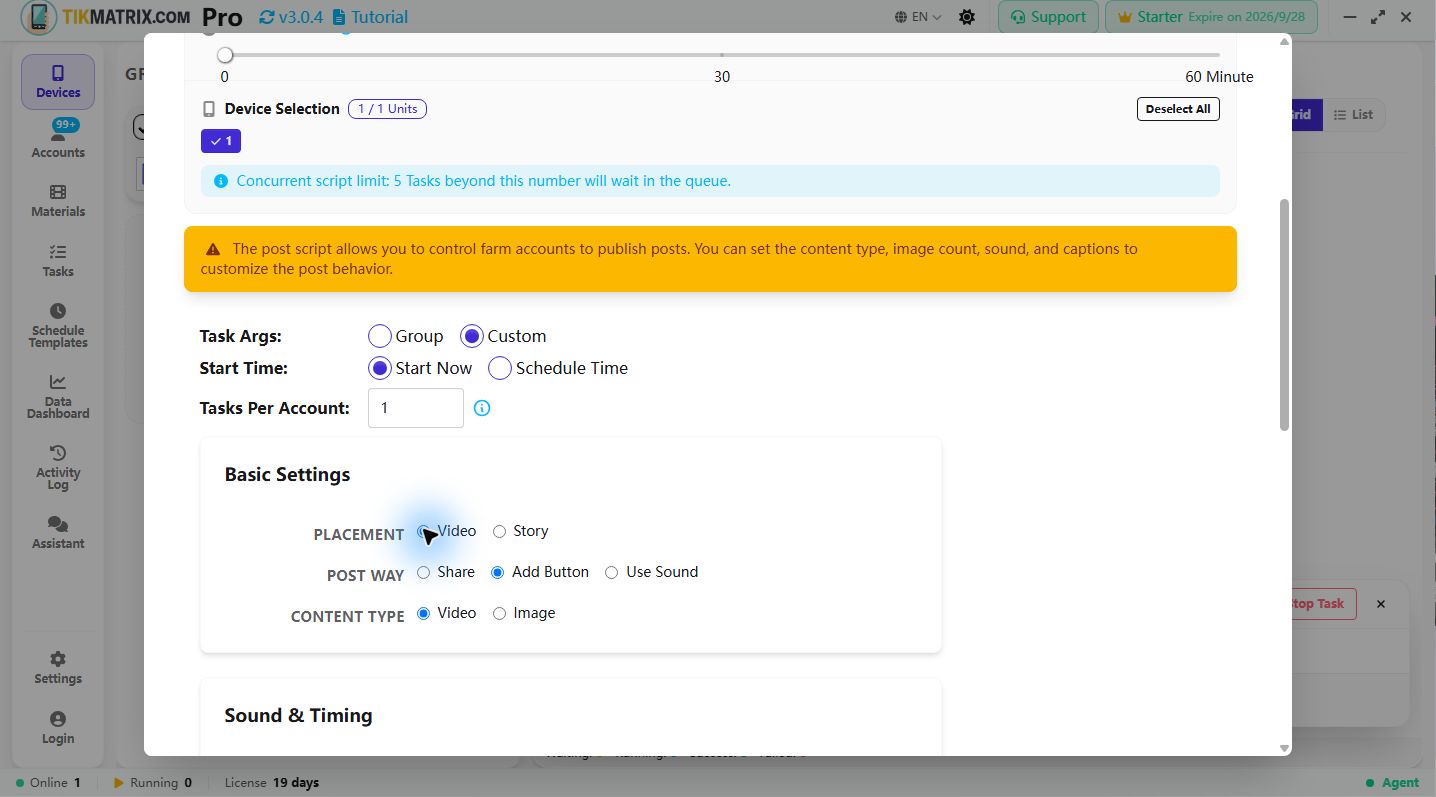
Schritte
- Bereiten Sie Materialien vor:
- Option 1: Klicken Sie auf die
Medienbibliothek-Schaltfläche, um Videos/Bilder hochzuladen. - Option 2: Verwenden Sie einen lokalen Ordner als Materialquelle, indem Sie den Pfad in den Skripteinstellungen angeben.
- Option 1: Klicken Sie auf die
- Wählen Sie die Geräte aus, auf denen das Skript ausgeführt werden soll.
- Klicken Sie auf
Skripte>Post veröffentlichen. - Konfigurieren Sie die Aufgabenparameter:
- Materialquelle: Medienbibliothek oder lokaler Ordner.
- Lokaler Ordnerpfad: Falls ein lokaler Ordner verwendet wird, geben Sie den Pfad zu Videos/Bildern an.
- Veröffentlichungsmethode: Systemfreigabe, Schaltfläche zum Hinzufügen (
+) oder Sound-Suche. - Veröffentlichungsort (TikTok only): Wählen Sie, wo Sie veröffentlichen möchten (nur TikTok) :
- Video (default): Als normales TikTok-Video veröffentlichen (Standard).
- Story: Als TikTok Story veröffentlichen. Nach der Sound-Einrichtung klickt das Skript direkt auf "Your Story" — ohne Titel-Eingabe, Produkt-Link oder KI-Label.
- Soundname: Wenn Sie die Option "Sound durchsuchen" wählen, können Sie:
- Den Soundnamen eingeben (z.B. "original sound", "trending music")
- Einen direkten Link zu TikTok-Sound eingeben (z.B.
https://www.tiktok.com/t/ZP8hvBwCb/)
- Inhaltstyp: Video oder Bild.
- Sound-Schalter: Sound-Hinzufügen aktivieren/deaktivieren.
- Wartezeit für das Laden der Musik: Lege fest, wie lange auf das Laden der hinzugefügten Musik gewartet wird (5–30 Sekunden). Wird ein Bereich gesetzt, wählt das Skript für jeden Beitrag einen Zufallswert daraus.
- Wartezeit nach dem Upload: Lege die Verzögerung nach dem Upload fest (30–300 Sekunden), damit die Server der Plattform den Inhalt vollständig verarbeiten, bevor es weitergeht. Wird ein Bereich gesetzt, wählt das Skript für jeden Beitrag einen Zufallswert daraus; bei langsamen Netzwerken höhere Werte verwenden.
- Titelformat: Wählen Sie eines von zwei Titelformaten:
- Mehrzeilig: Jede Zeile ist ein separater Titel. Das System verwendet sie sequenziell.
- Spintax: Verwenden Sie die Syntax
{option1|option2}für zufällig generierten Text.
- Titel: Geben Sie Titel entsprechend dem ausgewählten Format ein. Erwähnungen (z.B. @TikMatrixPhoneFarm) und Hashtags (z.B. #tag1 #tag2 #tag3) werden unterstützt. Siehe unten für detaillierte Formatbeschreibung.
- Materialien-Tags: Filtern Sie Materialien nach Tags. Falls nicht angegeben – werden alle Materialien verwendet.
- Nur als Entwurf speichern: Aktivieren Sie diese Option, um das Klicken auf die Schaltfläche "Veröffentlichen" zu überspringen. Das Skript klickt stattdessen auf die Schaltfläche "Entwürfe", um den Inhalt als Entwurf zu speichern, ohne ihn zu veröffentlichen. Diese Option ist nicht verfügbar, wenn der Veröffentlichungsort auf Story gesetzt ist.
- Reels planen (nur Instagram Reel): Aktivieren Sie diese Option, um Instagrams integrierten Reels-Planer zu verwenden, anstatt sofort zu veröffentlichen. Wenn aktiviert, wird die Datums- und Uhrzeitauswahl Planungszeitpunkt verfügbar.
- Planungszeitpunkt (nur Instagram Reel, sichtbar wenn Reels planen aktiviert ist): Legen Sie das genaue Datum und die Uhrzeit für die geplante Veröffentlichung des Reels fest. Instagram erfordert, dass der geplante Zeitpunkt mindestens 20 Minuten in der Zukunft liegt. Das Skript navigiert zu Weitere Optionen, aktiviert den Schalter Dieses Reel planen, wählt das angegebene Datum und die Uhrzeit aus, klickt auf Fertig und dann auf die Schaltfläche Planen, um die Aufgabe abzuschließen.
- Story-Link (nur Instagram Story): Geben Sie eine URL ein, um automatisch einen Link-Sticker zur Story hinzuzufügen. Wenn gesetzt, öffnet das Skript die Sticker-Auswahl, sucht nach dem Link-Sticker, gibt die URL ein und bestätigt. Leer lassen, um keinen Link hinzuzufügen.
- Klicken Sie auf
Skript starten, um die Ausführung zu beginnen.
Titelformate
Das System unterstützt zwei Titelformate für flexible Titelverwaltung von Posts.
Mehrzeiliger Modus (Standard)
Funktionsweise:
- Jede Zeile ist ein unabhängiger Titel
- Das System verwendet Titel sequenziell und kehrt zum Anfang zurück
- Verwenden Sie
###innerhalb einer Zeile, um Zeilenumbrüche hinzuzufügen
Beispiel:
Erster Titel###mit Zeilenumbruch
Zweiter Titel###auch mit Umbruch
Dritter Titel ohne Umbruch
Plattformspezifische Merkmale:
- TikTok: Verwenden Sie
##zur Trennung von Titel und Beschreibung (z.B.Titel##Lange Beschreibung) - Instagram:
##wird nicht unterstützt, zeigt Warnung
Spintax-Modus
Funktionsweise:
- Nur eine Titelvorlage
- Verwenden Sie die Syntax
{option1|option2|option3}für zufällige Variationen - Verwenden Sie normale Zeilenumbrüche (Enter), um mehrzeilige Titel zu erstellen
- Verwenden Sie NICHT
###- wird nicht interpretiert
Beispiel:
{Heute|Morgen|Gestern} ist das Wetter {schön|ausgezeichnet|herrlich}
Willkommen zum Abonnieren##Klicken Sie auf den Link für weitere Informationen
Plattformspezifische Merkmale:
- TikTok:
##funktioniert zur Trennung von Titel und Beschreibung - Instagram:
##wird nicht unterstützt
Hinweis: Im Spintax-Modus, wenn Sie ### im Titel sehen, schlägt das System vor, normale Zeilenumbrüche zu verwenden.
Materialverwaltung
Sound-Verwendungsmodi
Wenn Veröffentlichungsmethode auf "Sound durchsuchen" eingestellt ist, sind zwei Modi zum Hinzufügen von Musik verfügbar:
1. Sound-Suchmodus
Geben Sie einen Soundnamen ein, um Musik auf TikTok zu suchen:
- Beispiele:
original sound,trending music,viral beat - Das Skript sucht den Sound und wählt das erste Ergebnis
- Geeignet für beliebte/Trend-Sounds
2. Sound-Link-Modus
Geben Sie einen direkten Link zu TikTok-Sound ein:
- Unterstützte Link-Typen:
- Kurzer Link:
https://www.tiktok.com/t/ZP8hvBwCb/ - Musikseite:
https://www.tiktok.com/music/original-sound-7473897776619834646 - VM-Link:
https://vm.tiktok.com/ZMhvBwCbD/
- Kurzer Link:
- Das Skript erkennt automatisch Links, die mit
https://beginnen - Geeignet für die Verwendung eines bestimmten Sounds aus einem bestimmten Video
Medienbibliothek
- Materialien-Tags: Tags hinzufügen und beim Veröffentlichen filtern. Falls nicht angegeben – werden alle Materialien verwendet.
- Materialien-Titel: Sie können separate Titel für jedes Material festlegen. Sie haben Vorrang.
- Benutzername des Materials: Sie können einen Benutzernamen für Materialien angeben; Materialien mit entsprechendem Benutzernamen erhalten Vorrang.
- Materialsortierung: Legen Sie die Sortierreihenfolge fest (nützlich für Posts mit mehreren Bildern; je niedriger die Zahl, desto früher das Material).
Quelle aus lokalem Ordner
-
Ordnerstruktur:
/pfad_zu_materialien/├── caption.txt (optional – allgemeine Datei)├── sound_names.txt (optional – allgemeine Datei)├── sound_urls.txt (optional – allgemeine Datei)├── @username1/│ ├── video1.mp4│ ├── video2.mp4│ ├── image1.jpg│ ├── image2.jpg│ ├── caption.txt (optional)│ ├── sound_names.txt (optional)│ └── sound_urls.txt (optional)├── @username2/│ ├── content1.mp4│ ├── content2.jpg│ ├── caption.txt (optional)│ ├── sound_names.txt (optional)│ └── sound_urls.txt (optional)└── ... -
Ordnerpfad: Geben Sie den Root-Ordner an, der Benutzer-Unterordner enthält.
-
Benutzer-Unterordner: Jeder sollte seinen Namen haben (z.B.
@username1,@username2). -
Standard-Dateien: Wenn der Benutzer-Ordner fehlt oder leer ist – wird der Root-Ordner verwendet.
-
Unterstützte Formate:
- Videos: MP4
- Bilder: JPG, PNG
-
Titeldatei:
caption.txt– hat Vorrang im Benutzer-Unterordner, sonst wird Root verwendet.- Formatbeschreibung: Caption.txt unterstützt nur Spintax-Template-Format (ähnlich wie Spintax-Modus in UI):
- Konfigurieren Sie eine Spintax-Vorlage mit der Syntax
{option1|option2}für zufällige Variationen - Verwenden Sie normale Zeilenumbrüche (Enter-Taste) für mehrzeilige Inhalte
##Trennung von Titel/Beschreibung wird unterstützt (nur TikTok, nicht Instagram)
- Konfigurieren Sie eine Spintax-Vorlage mit der Syntax
- Hinweis: Caption.txt unterstützt NICHT den sequenziellen Multiline-Modus
- Formatbeschreibung: Caption.txt unterstützt nur Spintax-Template-Format (ähnlich wie Spintax-Modus in UI):
-
Musikdateien:
- sound_names.txt: Soundnamen (eine pro Zeile). Lesen ist zyklisch.
- sound_urls.txt: TikTok-Sound-Links (einer pro Zeile). Lesen ist zyklisch.
- Falls kein Unterordner – werden Root-Dateien verwendet.
-
Dateiauswahl:
- Videos: werden zufällig ausgewählt
- Bilder: werden nach Anzahl mehrere ausgewählt
-
Nutzungsverfolgung: Dateien werden als verwendet gekennzeichnet, um Duplikate zu vermeiden.
Caption.txt-Dateiformat
Bei Verwendung von Quelle aus lokalem Ordner wird die Datei caption.txt zum Konfigurieren der Spintax-Vorlage verwendet. Diese Datei kann die Titeleinstellungen aus der UI überschreiben.
Wichtiger Hinweis: Caption.txt unterstützt nur Spintax-Template-Format, NICHT den sequenziellen Multiline-Modus.
Spintax-Template-Format
Konfigurieren Sie eine Spintax-Vorlage mit der Syntax {option1|option2} für zufällige Variationen. Verwenden Sie normale Zeilenumbrüche (Enter) für mehrzeilige Inhalte:
{Guten Morgen|Hallo|Hiya}! Schaut euch dieses {erstaunliche|unglaubliche|großartige} Video an!
{Abonniert|Liked|Markiert einen Freund}
Mögliche Variationen:
- "Guten Morgen! Schaut euch dieses erstaunliche Video an!"
- "Hallo! Schaut euch dieses unglaubliche Video an!"
- "Hiya! Schaut euch dieses großartige Video an!"
Komplexer Spintax mit Variationen:
{🔥|✨|🎉} {Verpassen Sie nicht|Schauen Sie sich|Bewerten Sie} dieses {erstaunliche|unglaubliche|großartige} {Video|Inhalte|Post}!
{Abonniert|Liked|Markiert einen Freund} {#trend|#viral|#fyp} #tiktok
Spintax mit Titel/Beschreibung-Trennung für TikTok:
{Fesselnde|Erstaunliche|Unglaubliche} {Nachrichten|Aktualisierungen|Entdeckungen}##Hier ist, was Sie über dieses {fantastische|wunderbare|hervorragende} {Ereignis|Update|Geschichte} wissen müssen!
Dateiname-Variable
Bei Verwendung von Lokalem Ordner als Quelle unterstützt caption.txt die Variable {filename}, die den Namen der zu veröffentlichenden Mediendatei dynamisch einfügt. Die Erweiterung wird automatisch entfernt:
{filename}— Der Dateiname ohne Erweiterung (z.B. fürsunset_beach.mp4wird daraussunset beach)
Hinweis: Nur {filename} wird unterstützt. Es gibt kein {filename_no_ext} oder eine andere Dateinamen-Variable.
Diese Variable wird vor der Spintax-Verarbeitung ersetzt, sodass Sie sie mit der Spintax-Syntax kombinieren können:
{Just uploaded|Check out} {filename}! {#nature|#beautiful}
Wenn die Mediendatei sunset_beach.mp4 ist, mögliche Ausgaben:
- "Just uploaded sunset beach! #nature"
- "Check out sunset beach! #beautiful"
Vollständiges Caption.txt-Beispiel
Vollständiges Spintax-Template-Beispiel:
{Morgen-Boost|Nachmittags-Motivation|Starten Sie Ihren Tag richtig}! 💪
{Genießen|Liebe|Adore} diese {wunderschöne|erstaunliche|atemberaubende} Aussicht! 🌅
{Kann es nicht glauben|So glücklich|Begeistert} von {diesem Moment|dieser Erfahrung|diesem Abenteuer}! ✨
Beispiel mit Titel/Beschreibung-Trennung für TikTok:
{Atemberaubend|Unglaublich|Großartig} {Video|Inhalte|Post}##Hier ist {alles|was Sie wissen müssen} über diesen {fantastischen|wunderbaren|hervorragenden} {Moment|Event|Geschichte}!
Sound_names.txt-Beispiel:
Original-Sound
Trend-Musik
Virus-Beat
Beliebtes Lied
Tanzmusik
Sound_urls.txt-Beispiel:
https://www.tiktok.com/t/ZP8hvBwCb/
https://www.tiktok.com/music/original-sound-7473897776619834646
https://vm.tiktok.com/ZMhvBwCbD/
https://www.tiktok.com/t/ZP8hvBwCb/
Häufig gestellte Fragen
-
Warum kann die Aufgabe mit Fehler beendet werden?
- Das Skript simuliert Aktionen innerhalb von TikTok/Instagram/Threads, daher können Ausfälle durch Netzwerk, App-Fehler, Pop-ups, schlechte Geräte-Performance oder Inkompatibilität auftreten.
- Falls erneute Versuche nicht helfen – reichen Sie ein Support-Ticket ein.
-
Wie starte ich die Arbeit im vollautomatischen Modus?
- Erstellen Sie eine Gerätegruppe und verwenden Sie in den Post-Einstellungen einen Zeitplan – das Programm erstellt und startet automatisch täglich Aufgaben.
-
Wie stelle ich die Reihenfolge der Bilder in Slide-Posts ein?
-
Legen Sie Sortiernummern in der Medienbibliothek fest – je niedriger die Zahl, desto früher das Bild.
-
Verwenden Sie beim Massen-Import Dateinamen nach dem Muster:
sort_1_description.pngsort_2_description.pngsort_3_description.png
-
-
Wie verwende ich unterschiedliche Materialien, Titel und Musik für verschiedene Konten?
- Erstellen Sie im lokalen Ordner einen separaten Unterordner für jeden Benutzer und fügen Sie
caption.txt,sound_names.txtodersound_urls.txthinzu. Das Skript verwendet Daten, die mit dem Benutzernamen übereinstimmen. - Geben Sie in der Medienbibliothek das Feld Benutzername und Titel an – bevorzugtes Material wird verwendet.
- Erstellen Sie im lokalen Ordner einen separaten Unterordner für jeden Benutzer und fügen Sie
-
Welche Materialformate werden unterstützt?
- Videos: MP4
- Bilder: JPG, PNG
-
Können Bilder und Videos wiederverwendet werden?
Nein. Um Ihre Konten zu schützen, markiert unser System automatisch Materialien nach der Veröffentlichung als verwendet, damit sie nicht wiederverwendet werden. Dies hilft, Duplikat-Posts zu vermeiden und das Konten-Blockierisiko zu senken.