Публікація публікації
Платформи: TikTok, Instagram, Threads
Ця сторінка охоплює параметри публікації для TikTok, Instagram та Threads. Параметри, специфічні для платформи, позначені в їх відповідних записах.
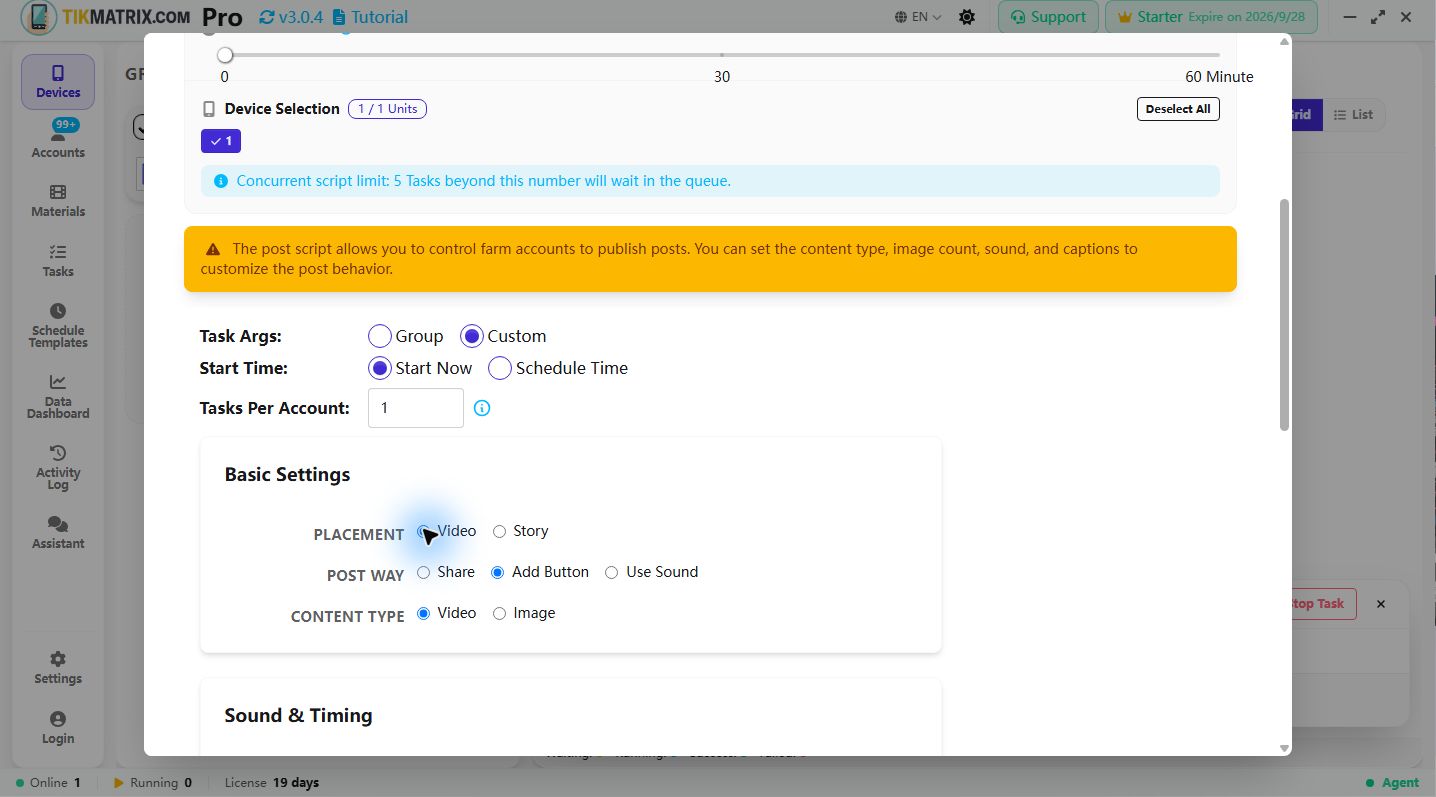
Кроки
- Підготуйте матеріали:
- Варіант 1: Натисніть кнопку
Медіатека, щоб завантажити відео/зображення до медіатеки. - Варіант 2: Використовуйте локальну папку як джерело матеріалів і вкажіть шлях до папки в налаштуваннях скрипту.
- Варіант 1: Натисніть кнопку
- Виберіть пристрої, на яких потрібно запустити скрипт.
- Натисніть
Скрипти>Публікація публікації. - Налаштуйте параметри завдання:
- Джерело матеріалів: Виберіть Медіатеку або Локальну папку.
- Шлях до локальної папки: Якщо використовується локальна папка, вкажіть шлях, що містить відео/зображення.
- Спосіб публікації: Виберіть спосіб публікації: System Share, Кнопка додавання (
+) або «Використовувати звук через пошук». - Місце публікації (TikTok only): Виберіть, куди публікувати (лише TikTok) :
- Відео (default): Опублікувати як звичайне відео TikTok (за замовчуванням).
- Story: Опублікувати в TikTok Story. Після налаштування звуку скрипт натискає "Your Story" безпосередньо — без введення заголовку, посилання на товар або мітки ШІ.
- Назва звуку: При використанні «Використовувати звук через пошук» ви можете:
- Ввести назву звуку для пошуку (наприклад, «original sound», «trending music»)
- Безпосередньо ввести посилання на звук TikTok (наприклад,
https://www.tiktok.com/t/ZP8hvBwCb/)
- Тип вмісту: Виберіть відео або зображення.
- Перемикач додавання звуку: Увімкніть/вимкніть додавання звуку.
- Час очікування завантаження музики: задайте, скільки чекати на завантаження доданої музики (5–30 секунд). Якщо задано діапазон, скрипт обирає з нього випадкове значення для кожної публікації.
- Час очікування завантаження: задайте затримку після завантаження (30–300 секунд), щоб сервери платформи повністю обробили контент перед продовженням. Якщо задано діапазон, скрипт обирає з нього випадкове значення для кожної публікації; за повільної мережі ставте більші значення.
- Формат підпису: Виберіть один із двох форматів підпису:
- Multiline: Кожен рядок є окремим підписом. Система чергує їх послідовно.
- Spintax: Використовуйте синтаксис
{варіант1|варіант2}для генерації випадкового тексту.
- Підписи: Введіть підписи відповідно до вибраного формату. Підтримуються згадки (наприклад, @TikMatrixPhoneFarm) і хештеги (наприклад, #tag1 #tag2 #tag3). Детальне пояснення формату наведено нижче.
- Теги матеріалів: Фільтрує матеріали за тегом. Якщо не вказано, використовуватимуться всі матеріали.
- Зберегти лише як чернетку: Увімкніть цей параметр, щоб пропустити натискання кнопки «Опублікувати». Скрипт натисне кнопку «Чернетки», щоб зберегти вміст як чернетку без публікації. Ця опція недоступна, коли місце публікації — Story.
- Запланувати Reels (лише Instagram Reel): Увімкніть, щоб використовувати вбудований планувальник Reels Instagram замість негайної публікації. При увімкненні стає доступним вибір дати та часу Час публікації.
- Час публікації (лише Instagram Reel, відображається коли увімкнено планування Reels): Встановіть точну дату та час для запланованої публікації Reel. Instagram вимагає, щоб запланований час був не менш ніж через 20 хвилин. Скрипт перейде до Додаткових параметрів, увімкне перемикач Запланувати цей reel, обере вказані дату та час, натисне Готово, а потім кнопку Запланувати для завершення завдання.
- Посилання для сторіс (лише Instagram Story): Введіть URL, щоб автоматично прикріпити до сторіс наклейку-посилання. При заданні скрипт відкриє вибір наклейок, знайде наклейку «Посилання», введе вказаний URL та підтвердить. Залиште порожнім, щоб пропустити додавання посилання.
- Натисніть Запустити скрипт, щоб почати виконання.
Threads підтримує видео/зображення дописи, кілька зображень, підписи та обидва джерела матеріалів (Медіатека або Локальна папка), а також збереження як чернетка. Він не підтримує звук, посилання на товар, місце публікації (Story), обкладинку, мітку ШІ, посилання на сторіс або вбудоване планування, оскільки додаток Threads не надає цих можливостей — відповідні налаштування просто ігноруються.
Формати підписів
Система підтримує два формати підписів, що дає вам гнучкий контроль над підписами до публікацій.
Режим Multiline (за замовчуванням)
Як це працює:
- Кожен рядок представляє один незалежний підпис
- Система використовує підписи послідовно і повертається до початку
- Використовуйте
###у рядку, щоб додати розриви рядків усередині підпису
Приклад:
First caption###with line break
Second caption###also with line break
Third caption without line break
Функції для конкретних платформ:
- TikTok: Використовуйте
##для розділення заголовка і опису (наприклад,Заголовок##Довгий опис) - Instagram:
##не підтримується і відображатиметься попередження
Режим Spintax
Як це працює:
- Лише один шаблон підпису
- Використовуйте синтаксис
{варіант1|варіант2|варіант3}для випадкових варіацій - Використовуйте власні розриви рядків (натисніть клавішу Enter) для багаторядкових підписів
- НЕ використовуйте
###— він не інтерпретуватиметься
Приклад:
{Today|Tomorrow|Yesterday} the weather is {good|great|awesome}
Welcome to follow my account##Click the link for more info
Функції для конкретних платформ:
- TikTok:
##працює для розділення заголовка і опису - Instagram:
##не підтримується
Примітка: У режимі Spintax, якщо ви бачите ### у своєму підписі, система запропонує використати власні розриви рядків.
Управління матеріалами
Режими використання музики
Коли Спосіб публікації встановлено на Використовувати звук через пошук, скрипт підтримує два режими додавання музики:
1. Режим пошуку звуку
Введіть назву звуку для пошуку в TikTok:
- Приклади:
original sound,trending music,viral beat - Скрипт шукатиме в бібліотеці звуків TikTok і вибере перший відповідний результат
- Найкраще підходить для популярних/трендових звуків
2. Режим посилання на звук
Введіть пряме посилання на звук TikTok для використання конкретного звуку:
- Підтримувані формати посилань:
- Коротке посилання:
https://www.tiktok.com/t/ZP8hvBwCb/ - Сторінка музики:
https://www.tiktok.com/music/original-sound-7473897776619834646 - Посилання VM:
https://vm.tiktok.com/ZMhvBwCbD/
- Коротке посилання:
- Скрипт автоматично визначає посилання, що починаються з
https://, і відкриває їх безпосередньо - Найкраще підходить для використання конкретних звуків із конкретних відео
Медіатека
- Теги матеріалів: Додайте теги до матеріалів для фільтрації під час публікації. Якщо не вказано, використовуватимуться всі матеріали.
- Підпис матеріалу: Ви можете призначити власний підпис для кожного матеріалу. Якщо встановлено, він замінює налаштування публікації.
- Ім'я користувача матеріалу: Ви можете призначити ім'я користувача для кожного матеріалу. Матеріали з відповідними іменами користувачів мають пріоритет.
- Сортування матеріалів: Призначте номери сортування матеріалам (корисно для публікацій із кількома зображеннями). Менші числа з'являються раніше.
Джерело локальної папки
-
Структура папки:
/material-root/├── caption.txt (optional - root fallback)├── sound_names.txt (optional - root fallback)├── sound_urls.txt (optional - root fallback)├── @username1/│ ├── video1.mp4│ ├── video2.mp4│ ├── image1.jpg│ ├── image2.jpg│ ├── caption.txt (optional)│ ├── sound_names.txt (optional)│ └── sound_urls.txt (optional)├── @username2/│ ├── content1.mp4│ ├── content2.jpg│ ├── caption.txt (optional)│ ├── sound_names.txt (optional)│ └── sound_urls.txt (optional)└── ... -
Шлях до папки: Вкажіть кореневий шлях, що містить підпапки з іменами користувачів.
-
Підпапки з іменами користувачів: Кожне ім'я користувача повинно мати власну підпапку (наприклад,
@username1,@username2). -
Резервна коренева папка: Якщо папка з іменем користувача не існує або ім'я користувача порожнє, матеріали та налаштування читатимуться з кореневої папки.
-
Підтримувані формати:
- Відео: MP4
- Зображення: JPG, PNG
-
Файл підпису: Необов'язковий
caption.txtдля кожної папки імені користувача з власними підписами. Якщо не знайдено, використовується кореневийcaption.txt.- Опис формату: Caption.txt підтримує лише формат шаблону Spintax (те саме використання, що й режим Spintax в інтерфейсі):
- Налаштуйте один шаблон Spintax за допомогою синтаксису
{варіант1|варіант2}для випадкових варіацій - Використовуйте власні розриви рядків (клавіша Enter) для багаторядкового вмісту
- Підтримує розділення заголовка/опису через
##(лише TikTok, не Instagram)
- Налаштуйте один шаблон Spintax за допомогою синтаксису
- Примітка: Caption.txt НЕ підтримує режим послідовного вибору Multiline
- Опис формату: Caption.txt підтримує лише формат шаблону Spintax (те саме використання, що й режим Spintax в інтерфейсі):
-
Музичні файли:
- sound_names.txt: Назви звуків для пошуку, по одному на рядок. Читається по порядку і повторюється після досягнення кінця.
- sound_urls.txt: URL-адреси звуків TikTok, по одному на рядок. Читається по порядку і повторюється після досягнення кінця.
- Якщо папка з іменем користувача не існує, читається з кореневих музичних файлів.
-
Вибір файлів:
- Відео: випадково вибирається один кожного разу
- Зображення: вибирається кілька залежно від кількості
-
Відстеження використання: Файли автоматично позначаються як використані, щоб запобігти повторенню.
Формат файлу Caption.txt
При використанні Джерела локальної папки файл caption.txt використовується для налаштування шаблону Spintax. Цей файл може замінити налаштування підпису з інтерфейсу.
Важлива примітка: Caption.txt підтримує лише формат шаблону Spintax, а НЕ режим послідовного вибору Multiline.
Формат шаблону Spintax
Налаштуйте один шаблон Spintax за допомогою синтаксису {варіант1|варіант2} для випадкових варіацій тексту. Використовуйте власні розриви рядків (натисніть Enter) для багаторядкового вмісту:
{Good morning|Hello|Hi}! Check out this {amazing|incredible|awesome} video!
{Follow for more|Like and share|Tag your friends}
Можливі результати:
- "Good morning! Check out this amazing video!"
- "Hello! Check out this incredible video!"
- "Hi! Check out this awesome video!"
Складний Spintax із варіаціями:
{🔥|✨|🎉} {Don't miss|Check out|Watch} this {amazing|incredible|awesome} {video|content|post}!
{Follow for more|Like and share|Tag your friends} {#trending|#viral|#fyp} #tiktok
Spintax із розділенням заголовка/опису TikTok:
{Exciting|Amazing|Incredible} {News|Update|Discovery}##Here's what you need to know about this {fantastic|wonderful|remarkable} {development|update|story}!
Змінна Імені Файлу
При використанні Локальної Папки як джерела caption.txt підтримує змінну {filename}, яка динамічно вставляє ім'я медіафайлу, що публікується. Розширення автоматично видаляється:
{filename}— Ім'я файлу без розширення (наприклад, дляsunset_beach.mp4стаєsunset beach)
Примітка: Підтримується лише {filename}. Немає {filename_no_ext} або інших змінних імені файлу.
Ця змінна замінюється до обробки spintax, тому ви можете комбінувати її з синтаксисом spintax:
{Just uploaded|Check out} {filename}! {#nature|#beautiful}
Якщо медіафайл — sunset_beach.mp4, можливі результати:
- "Just uploaded sunset beach! #nature"
- "Check out sunset beach! #beautiful"
Повний приклад Caption.txt
Повний приклад шаблону Spintax:
{Morning motivation|Daily inspiration|Start your day}! 💪
{Loving|Enjoying|Obsessed with} this {beautiful|amazing|stunning} view! 🌅
{Can't believe|So excited about|Thrilled with} this {moment|experience|adventure}! ✨
Приклад із розділенням заголовка/опису TikTok:
{Amazing|Incredible|Awesome} {video|content|post}##Here's {everything|all|what} you need to know about this {fantastic|wonderful|remarkable} {moment|experience|story}!
Приклад Sound_names.txt:
Original sound
Trending music
Viral beat
Popular song
Dance music
Приклад Sound_urls.txt:
https://www.tiktok.com/t/ZP8hvBwCb/
https://www.tiktok.com/music/original-sound-7473897776619834646
https://vm.tiktok.com/ZMhvBwCbD/
https://www.tiktok.com/t/ZP8hvBwCb/
Часті запитання
-
Чому завдання не виконується?
- Скрипти автоматизації імітують дії користувача на основі поведінки TikTok/Instagram/Threads. Збої можуть виникати через проблеми з мережею, збої додатків, несподівані спливаючі вікна, проблеми з продуктивністю пристрою, проблеми сумісності тощо.
- Якщо збої тривають після повторних спроб, надішліть запит до служби підтримки.
-
Як запускати завдання без нагляду?
- Створіть групу пристроїв і встановіть розклад у налаштуваннях публікацій групи. Програма автоматично створюватиме та запускатиме завдання публікації у вказаний час щодня.
-
Як контролювати порядок публікацій слайд-шоу?
-
Встановіть номери сортування для кожного матеріалу зображення в медіатеці. Менші числа з'являються раніше.
-
Ви також можете пакетно імпортувати матеріали, використовуючи імена файлів за таким шаблоном:
sort_1_description.pngsort_2_description.pngsort_3_description.png
-
-
Як використовувати різні матеріали, підписи та музику для кожного акаунту?
- З локальними папками: створіть підпапки для кожного імені користувача і додайте файли
caption.txt,sound_names.txtабоsound_urls.txtдля визначення власних підписів і музики. Скрипт надає пріоритет папкам з відповідними іменами користувачів. - З медіатекою: встановіть поля імені користувача та підпису для кожного матеріалу, і скрипт надаватиме пріоритет відповідним матеріалам.
- З локальними папками: створіть підпапки для кожного імені користувача і додайте файли
-
Які формати матеріалів підтримуються?
- Відео: MP4
- Зображення: JPG, PNG
-
Чи можна повторно використовувати зображення та відеоматеріали?
Ні. Для захисту ваших акаунтів наша система автоматично позначає матеріали як використані після їх публікації, тому вони більше не вибиратимуться. Це допомагає запобігти дублюванню публікацій і знижує ризик блокування акаунтів.