Gönderi Yayınlama
Platformlar: TikTok, Instagram, Threads
İlk kez gönderi mi yayınlıyorsunuz? Tek telefon, tek video turu ile başlayın. Bu sayfa gelişmiş referanstır.
Bu sayfa TikTok, Instagram ve Threads gönderi parametrelerini kapsar. Platforma özgü seçenekler ilgili girişlerde etiketlenmiştir.
Threads video/görsel gönderileri, birden fazla görsel, açıklamalar, her iki materyal kaynağını (Medya Kütüphanesi veya Yerel Klasör) ve Yalnızca Taslak Olarak Kaydet'i destekler. Threads uygulaması bu akışları ortaya koymadığından ses, ürün bağlantısı, yerleşim (Story), kapak, AI etiketi, hikaye bağlantısı veya yerel zamanlama seçenekleri yoktur — ilgili ayarlar basitçe yoksayılır.
Adımlar
- Materyalleri hazırlayın:
- Seçenek 1: Video/görsel yüklemek için
Medya Kütüphanesidüğmesine tıklayın. - Seçenek 2: Yerel klasörü materyal kaynağı olarak kullanın ve script yapılandırmasında klasör yolunu belirtin.
- Seçenek 1: Video/görsel yüklemek için
- Scripti çalıştırmak istediğiniz cihazları seçin.
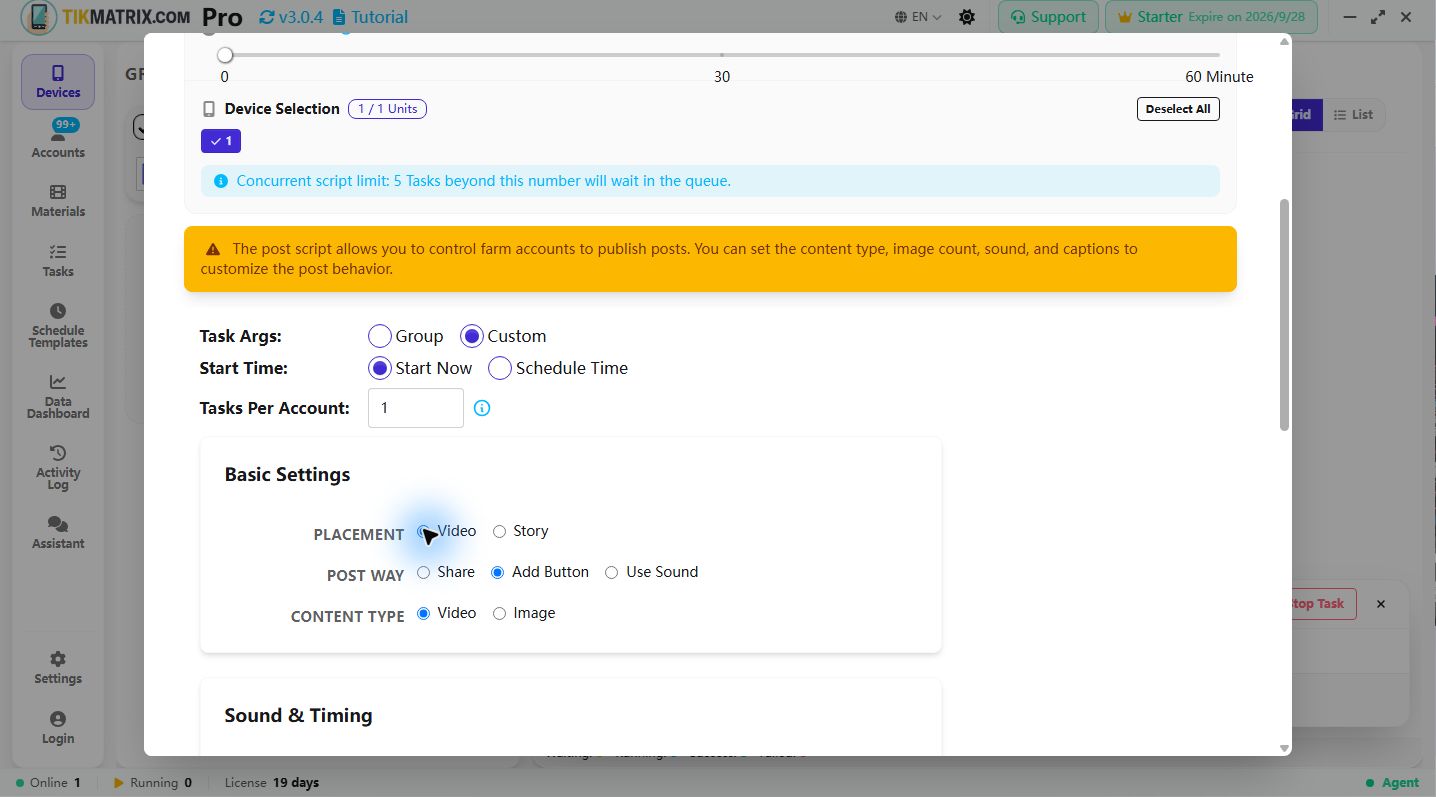
Scripts>Gönderi Yayınlamaseçeneğine tıklayın.- Görev ayarlarını yapılandırın:
- Materyal Kaynağı: Medya Kütüphanesi veya Yerel Klasör seçin.
- Yerel Klasör Yolu: Yerel klasör kullanılıyorsa, video/görsel içeren yolu belirtin.
- Yayınlama Yöntemi: Yayınlama yöntemini seçin: System Share, Ekle Butonu (
+) veya "Arama ile Ses Kullan". - Yayınlama Konumu (TikTok only): Nerede yayınlayacağınızı seçin (yalnızca TikTok) :
- Video (default): Normal TikTok videosu olarak yayınla (varsayılan).
- Story: TikTok Story olarak yayınlayın. Ses kurulumundan sonra script doğrudan "Your Story'ye tıklar — başlık girişi, ürün bağlantısı veya AI etiketi adımları yok.
- Ses Adı: "Arama ile Ses Kullan" seçeneğini kullanırken:
- Arama yapmak için bir ses adı girebilirsiniz (örn. "original sound", "trending music")
- Doğrudan bir TikTok ses bağlantısı girebilirsiniz (örn.
https://www.tiktok.com/t/ZP8hvBwCb/)
- İçerik Türü: Video veya görsel seçin.
- Ses Ekleme Geçişi: Ses eklemeyi etkinleştirin/devre dışı bırakın.
- Müzik Yükleme Bekleme Süresi: eklenen müziğin yüklenmesi için beklenecek süreyi ayarlayın (5–30 saniye). Aralık olarak ayarlarsanız betik her paylaşım için aralıkta rastgele bir değer seçer.
- Yükleme Bekleme Süresi: yüklemeden sonraki gecikmeyi ayarlayın (30–300 saniye); böylece platformun sunucuları devam etmeden önce içeriği tamamen işler. Aralık olarak ayarlarsanız betik her paylaşım için aralıkta rastgele bir değer seçer; yavaş ağlarda daha yüksek değerler kullanın.
- Açıklama Formatı: İki açıklama formatı arasından seçin:
- Multiline: Her satır ayrı bir açıklamadır. Sistem sırayla döner.
- Spintax: Rastgele metin oluşturmak için
{seçenek1|seçenek2}sözdizimini kullanın.
- Açıklamalar: Seçilen formata göre açıklamalar girin. Bahsetmeleri (örn. @TikMatrixPhoneFarm) ve hashtagleri (örn. #tag1 #tag2 #tag3) destekler. Ayrıntılı format açıklaması için aşağıya bakın.
- Materyal Etiketleri: Materyalleri etikete göre filtreleyin. Ayarlanmazsa tüm materyaller kullanılır.
- Yalnızca Taslak Olarak Kaydet: Bu seçeneği etkinleştirerek Yayınla düğmesine tıklamayı atlayın. Script, içeriği yayınlamadan taslak olarak kaydetmek için Taslaklar düğmesine tıklar. Yayınlama konumu Story olduğunda bu seçenek kullanılamaz.
- Reels Zamanla (yalnızca Instagram Reel): Hemen yayınlamak yerine Instagram'ın yerleşik Reels zamanlayıcısını kullanmak için etkinleştirin. Etkinleştirildiğinde, Zamanlama Saati tarih ve saat seçici kullanılabilir hale gelir.
- Zamanlama Saati (yalnızca Instagram Reel, Reels Zamanla etkinleştirildiğinde görünür): Zamanlanmış Reel'in yayınlanacağı tam tarihi ve saati ayarlayın. Instagram, zamanlanan saatin en az 20 dakika ileride olmasını gerektirir. Script Diğer Seçenekler'e gidecek, Bu reeli zamanla geçişini etkinleştirecek, belirtilen tarih ve saati seçecek, Bitti'ye tıklayacak ve ardından görevi tamamlamak için Zamanla düğmesine tıklayacaktır.
- Hikaye Bağlantısı (yalnızca Instagram Story): Bir URL girerek hikayeye otomatik olarak bir bağlantı çıkartması ekleyin. Ayarlandığında, script çıkartma seçiciyi açacak, Bağlantı Çıkartması'nı arayacak, sağlanan URL'yi girecek ve onaylayacaktır. Bağlantı eklemeyi atlamak için boş bırakın.
- Yürütmeyi başlatmak için Scripti Başlat seçeneğine tıklayın.
Açıklama Formatları
Sistem, gönderi açıklamalarınız üzerinde esnek kontrol sağlamak için iki açıklama formatını destekler.
Multiline Modu (Varsayılan)
Nasıl çalışır:
- Her satır bağımsız bir açıklamayı temsil eder
- Sistem açıklamaları sırayla kullanır ve başa döner
- Açıklama içinde satır sonu eklemek için bir satır içinde
###kullanın
Örnek:
First caption###with line break
Second caption###also with line break
Third caption without line break
Platforma özgü özellikler:
- TikTok: Başlık ve açıklamayı ayırmak için
##kullanın (örn.Başlık##Uzun Açıklama) - Instagram:
##desteklenmez ve uyarı gösterir
Spintax Modu
Nasıl çalışır:
- Yalnızca bir açıklama şablonu
- Rastgele varyasyonlar için
{seçenek1|seçenek2|seçenek3}sözdizimini kullanın - Çok satırlı açıklamalar için yerel satır sonlarını kullanın (Enter tuşuna basın)
###KULLANMAYIN — yorumlanmaz
Örnek:
{Today|Tomorrow|Yesterday} the weather is {good|great|awesome}
Welcome to follow my account##Click the link for more info
Platforma özgü özellikler:
- TikTok:
##başlık ve açıklamayı ayırmak için çalışır - Instagram:
##desteklenmez
Not: Spintax modunda açıklamanızda ### görürseniz, sistem bunun yerine yerel satır sonları kullanmanızı önerir.
Materyal Yönetimi
Müzik Kullanım Modları
Yayınlama Yöntemi Arama ile Ses Kullan olarak ayarlandığında, script müzik eklemek için iki modu destekler:
1. Ses Arama Modu
TikTok içinde arama yapmak için bir ses adı girin:
- Örnekler:
original sound,trending music,viral beat - Script, TikTok'un ses kütüphanesinde arama yapar ve ilk eşleşen sonucu seçer
- Trend olan/popüler sesler için en uygun seçenektir
2. Ses Bağlantısı Modu
Belirli bir ses kullanmak için doğrudan TikTok ses URL'si girin:
- Desteklenen bağlantı formatları:
- Kısa bağlantı:
https://www.tiktok.com/t/ZP8hvBwCb/ - Müzik sayfası:
https://www.tiktok.com/music/original-sound-7473897776619834646 - VM bağlantısı:
https://vm.tiktok.com/ZMhvBwCbD/
- Kısa bağlantı:
- Script,
https://ile başlayan bağlantıları otomatik olarak algılar ve doğrudan açar - Belirli videolardaki belirli sesleri kullanmak için en uygun seçenektir
Medya Kütüphanesi
- Materyal Etiketleri: Yayınlama sırasında filtreleme için materyallere etiket ekleyin. Belirtilmezse tüm materyaller kullanılır.
- Materyal Açıklaması: Her materyale özel açıklama atayabilirsiniz. Ayarlanırsa yayın ayarlarını geçersiz kılar.
- Materyal Kullanıcı Adı: Her materyale kullanıcı adı atayabilirsiniz. Eşleşen kullanıcı adlarına sahip materyaller önceliklidir.
- Materyal Sıralama: Materyallere sıralama numaraları atayın (çok görüntülü gönderiler için kullanışlıdır). Küçük sayılar önce görünür.
Yerel Klasör Kaynağı
-
Klasör Yapısı:
/material-root/├── caption.txt (optional - root fallback)├── sound_names.txt (optional - root fallback)├── sound_urls.txt (optional - root fallback)├── @username1/│ ├── video1.mp4│ ├── video2.mp4│ ├── image1.jpg│ ├── image2.jpg│ ├── caption.txt (optional)│ ├── sound_names.txt (optional)│ └── sound_urls.txt (optional)├── @username2/│ ├── content1.mp4│ ├── content2.jpg│ ├── caption.txt (optional)│ ├── sound_names.txt (optional)│ └── sound_urls.txt (optional)└── ... -
Klasör Yolu: Kullanıcı adı alt klasörlerini içeren kök yolu belirtin.
-
Kullanıcı Adı Alt Klasörleri: Her kullanıcı adının kendi alt klasörü olmalıdır (örn.
@username1,@username2). -
Kök Klasör Yedekleme: Kullanıcı adı klasörü yoksa veya kullanıcı adı boşsa, materyaller ve ayarlar kök klasörden okunur.
-
Desteklenen Formatlar:
- Video: MP4
- Görsel: JPG, PNG
-
Açıklama Dosyası: Özel açıklamalar için her kullanıcı adı klasöründe isteğe bağlı
caption.txt. Bulunamazsa kökcaption.txtkullanılır.- Format Açıklaması: Caption.txt yalnızca Spintax şablon formatını destekler (UI'ın Spintax moduyla aynı kullanım):
- Rastgele varyasyonlar için
{seçenek1|seçenek2}sözdizimini kullanarak bir Spintax şablonu yapılandırın - Çok satırlı içerik için yerel satır sonlarını (Enter tuşu) kullanın
##başlık/açıklama ayrımını destekler (yalnızca TikTok, Instagram değil)
- Rastgele varyasyonlar için
- Not: Caption.txt, Multiline sıralı seçim modunu DESTEKLEMEZ
- Format Açıklaması: Caption.txt yalnızca Spintax şablon formatını destekler (UI'ın Spintax moduyla aynı kullanım):
-
Müzik Dosyaları:
- sound_names.txt: Arama için ses adları, satır başına bir tane. Sırayla okunur ve sona ulaşınca döner.
- sound_urls.txt: TikTok ses URL'leri, satır başına bir tane. Sırayla okunur ve sona ulaşınca döner.
- Kullanıcı adı klasörü yoksa, kök müzik dosyalarından okunur.
-
Dosya Seçimi:
- Videolar: her seferinde rastgele biri seçilir
- Görseller: sayıya bağlı olarak birden fazlası seçilir
-
Kullanım Takibi: Dosyalar tekrarı önlemek için otomatik olarak kullanıldı olarak işaretlenir.
Caption.txt Dosya Formatı
Yerel Klasör Kaynağı kullanılırken, caption.txt dosyası bir Spintax şablonu yapılandırmak için kullanılır. Bu dosya, UI'dan gelen açıklama ayarlarını geçersiz kılabilir.
Önemli Not: Caption.txt yalnızca Spintax şablon formatını destekler, Multiline sıralı seçim modunu DESTEKLEMEZ.
Spintax Şablon Formatı
Rastgele metin varyasyonları için {seçenek1|seçenek2} sözdizimini kullanarak bir Spintax şablonu yapılandırın. Çok satırlı içerik için yerel satır sonlarını (Enter tuşuna basın) kullanın:
{Good morning|Hello|Hi}! Check out this {amazing|incredible|awesome} video!
{Follow for more|Like and share|Tag your friends}
Olası çıktılar:
- "Good morning! Check out this amazing video!"
- "Hello! Check out this incredible video!"
- "Hi! Check out this awesome video!"
Varyasyonlu karmaşık Spintax:
{🔥|✨|🎉} {Don't miss|Check out|Watch} this {amazing|incredible|awesome} {video|content|post}!
{Follow for more|Like and share|Tag your friends} {#trending|#viral|#fyp} #tiktok
TikTok başlık/açıklama ayrımıyla Spintax:
{Exciting|Amazing|Incredible} {News|Update|Discovery}##Here's what you need to know about this {fantastic|wonderful|remarkable} {development|update|story}!
Dosya Adı Değişkeni
Yerel Klasör Kaynağı kullanırken, caption.txt, yayınlanan medya dosyasının adını dinamik olarak ekleyen {filename} değişkenini destekler. Uzantı otomatik olarak kaldırılır:
{filename}— Uzantısız dosya adı (örneğin,sunset_beach.mp4içinsunset beacholur)
Not: Yalnızca {filename} desteklenir. {filename_no_ext} veya başka bir dosya adı değişkeni yoktur.
Bu değişken spintax işlemesinden önce değiştirilir, böylece spintax sözdizimiyle birleştirebilirsiniz:
{Just uploaded|Check out} {filename}! {#nature|#beautiful}
Medya dosyası sunset_beach.mp4 ise, olası çıktılar:
- "Just uploaded sunset beach! #nature"
- "Check out sunset beach! #beautiful"
Eksiksiz Caption.txt Örneği
Eksiksiz bir Spintax şablonu örneği:
{Morning motivation|Daily inspiration|Start your day}! 💪
{Loving|Enjoying|Obsessed with} this {beautiful|amazing|stunning} view! 🌅
{Can't believe|So excited about|Thrilled with} this {moment|experience|adventure}! ✨
TikTok başlık/açıklama ayrımıyla örnek:
{Amazing|Incredible|Awesome} {video|content|post}##Here's {everything|all|what} you need to know about this {fantastic|wonderful|remarkable} {moment|experience|story}!
Sound_names.txt Örneği:
Original sound
Trending music
Viral beat
Popular song
Dance music
Sound_urls.txt Örneği:
https://www.tiktok.com/t/ZP8hvBwCb/
https://www.tiktok.com/music/original-sound-7473897776619834646
https://vm.tiktok.com/ZMhvBwCbD/
https://www.tiktok.com/t/ZP8hvBwCb/
SSS
-
Görev neden başarısız olur?
- Otomasyon scriptleri, TikTok/Instagram/Threads davranışlarına dayalı kullanıcı eylemlerini simüle eder. Ağ sorunları, uygulama hataları, beklenmedik açılır pencereler, cihaz performans sorunları, uyumluluk sorunları vb. nedeniyle hatalar oluşabilir.
- Yeniden denemelerden sonra hatalar devam ederse destek talebi oluşturun.
-
Görevleri gözetimsiz nasıl çalıştırabilirim?
- Bir cihaz grubu oluşturun ve grubun Gönderi ayarlarında bir zamanlama belirleyin. Yazılım, her gün belirtilen saatte yayın görevlerini otomatik olarak oluşturur ve çalıştırır.
-
Slayt gösterisi gönderilerinin sırasını nasıl kontrol edebilirim?
-
Medya kütüphanesindeki her görsel materyal için sıralama numaraları belirleyin. Küçük sayılar önce görünür.
-
Ayrıca şu deseni izleyen dosya adlarını kullanarak materyalleri toplu olarak içe aktarabilirsiniz:
sort_1_description.pngsort_2_description.pngsort_3_description.png
-
-
Her hesap için farklı materyaller, açıklamalar ve müzik nasıl kullanılır?
- Yerel klasörlerle: her kullanıcı adı için alt klasörler oluşturun ve özel açıklamalar ve müzik tanımlamak için
caption.txt,sound_names.txtveyasound_urls.txtdosyaları ekleyin. Script, eşleşen kullanıcı adı klasörlerine öncelik verir. - Medya kütüphanesiyle: her materyal için kullanıcı adı ve açıklama alanlarını ayarlayın; script eşleşen materyallere öncelik verir.
- Yerel klasörlerle: her kullanıcı adı için alt klasörler oluşturun ve özel açıklamalar ve müzik tanımlamak için
-
Hangi materyal formatları desteklenir?
- Video: MP4
- Görsel: JPG, PNG
-
Görsel ve video materyaller yeniden kullanılabilir mi?
Hayır. Hesaplarınızı korumak için sistemimiz, materyaller yayınlandıktan sonra otomatik olarak kullanıldı olarak işaretler; böylece tekrar seçilmezler. Bu, yinelenen gönderileri önlemeye ve hesap bayrak veya yasaklanma riskini azaltmaya yardımcı olur.