Aufgabeneinstellungen
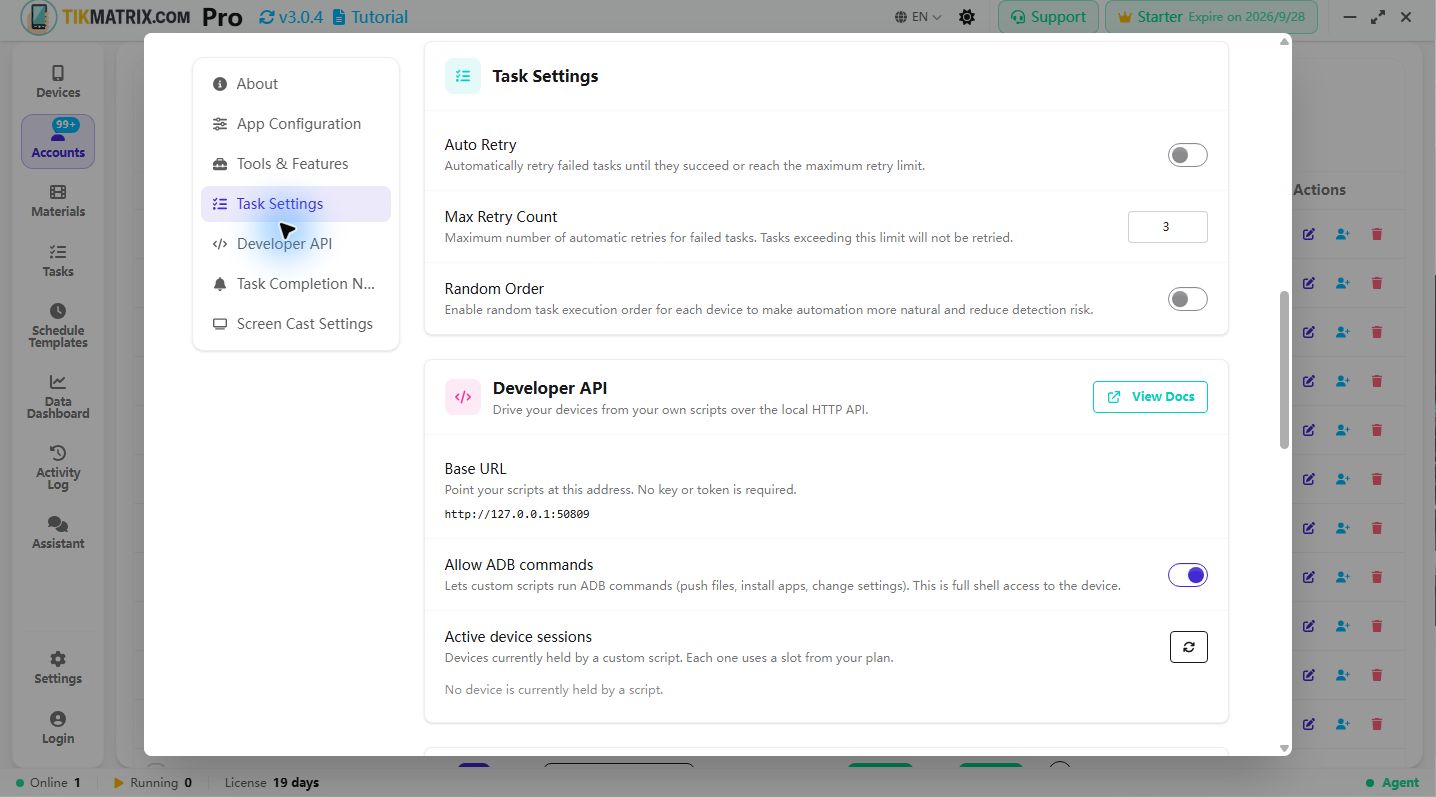
Regeln für die Aufgabenplanung
- Alle Aufgaben werden innerhalb von 10 Sekunden nach ihrer Startzeit ausgeführt.
- Auf einem Gerät wird nur eine Aufgabe gleichzeitig ausgeführt; weitere Aufgaben werden automatisch auf diesem Gerät in die Warteschlange gestellt.
- Die maximale Anzahl paralleler Aufgaben ist durch die Lizenzstufe begrenzt; bei kostenlosen Benutzern werden automatische Aufgaben nicht gestartet und bleiben im Zustand "Warten".
- Vor jedem Wiederholungsversuch fügt das System eine zufällige Verzögerung von 5 bis 60 Sekunden hinzu.
Konfigurieren Sie das Wiederholungsverhalten und die Ausführungsreihenfolge von Aufgaben, um den Automatisierungsworkflow zu optimieren. Diese Anleitung beschreibt die Parameter des Dialogs "Aufgabeneinstellungen" und gibt Nutzungsempfehlungen.
Automatische Wiederholungen
Was es tut:
- Wiederholt fehlgeschlagene Aufgaben automatisch bis zum Erfolg oder Erreichen des Wiederholungslimits.
Wie zu verwenden:
- Aktivieren Sie bei häufigen kurzfristigen Fehlern (Netzwerkausfälle, temporäre App-Fehler).
- Testen Sie zuerst mit einer kleinen Aufgabengruppe.
Maximale Anzahl von Wiederholungen
Was es tut:
- Begrenzt die Anzahl automatischer Versuche für eine fehlgeschlagene Aufgabe.
Wie zu verwenden:
- Empfohlen mit 2–3 zu beginnen; bei häufigen temporären Fehlern kann erhöht werden.
- Die Oberfläche begrenzt den Wert auf vernünftige Grenzen (z. B. 1–10).
Zufällige Reihenfolge
Was es tut:
- Führt Aufgaben in zufälliger Reihenfolge auf jedem Gerät aus, wodurch Synchronisation reduziert wird.
Wie zu verwenden:
- Aktivieren Sie für eine große Anzahl von Geräten oder wenn Erkennbarkeit reduziert werden muss.
Änderungen anwenden
- Änderungen werden sofort angewendet; die Oberfläche zeigt Erfolgs- oder Fehlermeldungen an.
Wo zu finden
- Öffnen Sie die Geräte- oder Aufgabenseite und klicken Sie auf das Aufgabeneinstellungssymbol (Zahnrad).
Empfehlungen
- Beginnen Sie mit
Maximale Anzahl von Wiederholungen= 2–3 und passen Sie nach Ergebnissen an. - Für große Farmen aktivieren Sie
Zufällige Reihenfolge. - Testen Sie
Automatische Wiederholungenmit einer kleinen Stichprobe vor der Massenverwendung.
App nach Aufgabe schließen
Was es tut:
- Steuert, ob die Ziel-App (TikTok / Instagram) nach Abschluss der Aufgabe geschlossen (zwangsweise beendet) wird.
- Standardmäßig aktiviert – entspricht dem bisherigen Verhalten und gibt Geräteressourcen zwischen Aufgaben frei.
Verwendung:
- Diese Option findest du im Panel der allgemeinen Optionen des Dialogs Skript ausführen, neben Multi-Konto und Proxy-Rotation.
- Lass sie aktiviert für einen sauberen App-Zustand und geringeren Speicherverbrauch (empfohlen).
- Deaktiviere sie, um die App nach der Aufgabe geöffnet zu lassen, z. B. um Aufgaben zu verketten oder Ergebnisse auf dem Gerät zu prüfen.
- Deine Auswahl wird für nachfolgende Ausführungen gespeichert.
Dasselbe Verhalten ist über die Public API mit dem Parameter
close_appverfügbar – siehe Aufgabenverwaltungs-API.
Wenn Sie eine Version der Anleitung in einer anderen Sprache benötigen, wechseln Sie die Sprache der Website im Selektor oben rechts.