Налаштування задач
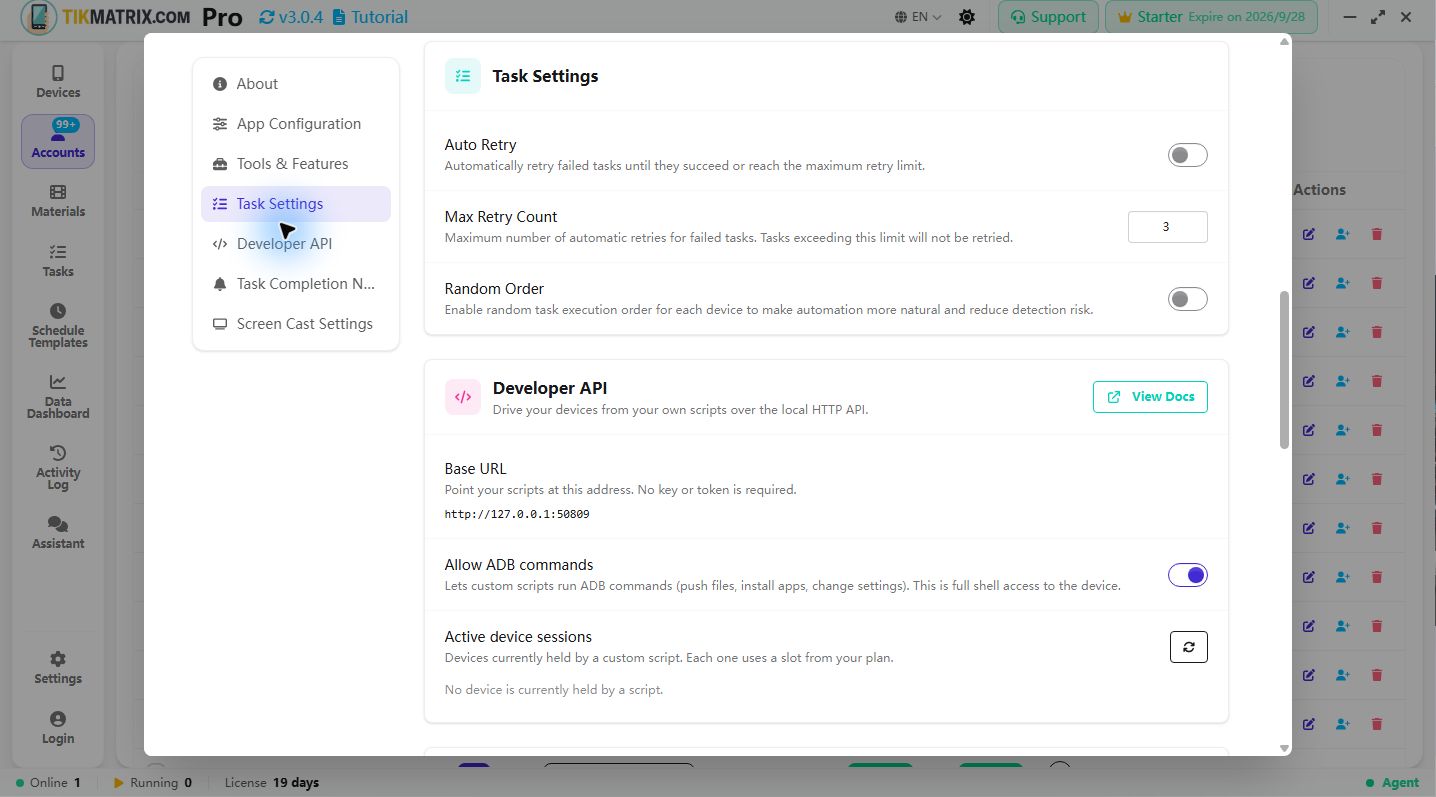
Правила планування задач
- Задачі, заплановані на запуск, виконуються протягом 10 секунд після зазначеного часу.
- Кожен пристрій виконує лише одну задачу одночасно; додаткові задачі автоматично ставляться в чергу для кожного пристрою.
- Максимальна кількість одночасних задач обмежена рівнем ліцензії; безкоштовні користувачі не запускатимуть автоматизовані задачі й залишатимуться в стані «Очікування».
- Перед кожною повторною спробою система застосовує випадкову затримку від 5 до 60 секунд.
Це діалогове вікно дозволяє контролювати, як повторюються задачі, та порядок виконання, що використовують пристрої. Нижче наведено опції та як їх використовувати.
Автоматичний повтор
Що робить:
- Автоматично повторює невдалу задачу, доки вона не виконається успішно або не досягне ліміту повторів.
Як використовувати:
- Вмикайте, коли збої часто тимчасові (мережеві збої, тимчасові проблеми застосунку).
- Протестуйте на невеликому наборі задач перед глобальним увімкненням.
Максимальна кількість повторів
Що робить:
- Встановлює максимальну кількість автоматичних повторних спроб для невдалої задачі.
Як використовувати:
- Виберіть обережне значення (2–3), щоб уникнути довгих циклів повторів, або збільшіть його, коли тимчасові збої трапляються часто.
- Інтерфейс застосовує розумні межі (наприклад, 1–10).
Випадковий порядок
Що робить:
- Виконує задачі у випадковій послідовності для кожного пристрою, щоб зменшити синхронізовану поведінку.
Як використовувати:
- Вмикайте для великих пулів пристроїв або коли хочете менш передбачувані патерни задач.
Закрити застосунок після задачі
Що робить:
- Контролює, чи закривається (примусово зупиняється) цільовий застосунок (TikTok / Instagram) після завершення задачі.
- Увімкнено за замовчуванням — це відповідає давній поведінці та звільняє ресурси пристрою між задачами.
Як використовувати:
- Ця опція міститься на панелі спільних опцій діалогового вікна Запустити скрипт, поруч із Мультиакаунт і Ротація проксі.
- Залиште увімкненою, якщо хочете, щоб кожна задача починалася з чистого стану застосунку, і тримайте використання пам'яті низьким (рекомендовано для більшості користувачів).
- Вимкніть, коли хочете, щоб застосунок залишався відкритим після задачі — наприклад, щоб виконати кілька задач одна за одною або вручну перевірити результат на пристрої.
- Ваш вибір запам'ятовується та застосовується до наступних запусків.
Така сама поведінка доступна через публічний API за допомогою параметра
close_app— див. API керування задачами.
Застосування змін
- Зміни застосовуються негайно; діалогове вікно показує сповіщення про успіх або помилку.
Де знайти
- Натисніть іконку шестерні (⚙) в рядку заголовка вгорі праворуч, щоб відкрити Налаштування, потім прокрутіть до розділу Налаштування задач.
Панель статусу задач
Внизу панелі списку пристроїв відображається панель статусу в реальному часі з чотирма кольоровими індикаторами:
| Індикатор | Колір | Значення |
|---|---|---|
| Очікування | Жовтий | Задачі в черзі, ще не запущені |
| Виконується | Синій | Задачі, що виконуються зараз |
| Успіх | Зелений | Задачі, завершені успішно |
| Помилка | Червоний | Задачі, що завершилися з помилками |
Список задач і журнал активності
- Натисніть кнопку Задачі у верхньому ряду кнопок панелі списку пристроїв, щоб переглянути всі записи задач.
- Натисніть кнопку Журнал активності, щоб переглянути детальний журнал виконання.
Зупинити задачу
- Кнопка Зупинити задачу розташована на вкладці Загальне бічної панелі. Натисніть, щоб негайно зупинити всі задачі, що виконуються.
Швидкі поради
- Почніть із
Максимальна кількість повторів= 2–3 та коригуйте на основі спостережуваних збоїв. - Використовуйте
Випадковий порядок, щоб масштабні запуски виглядали природніше. - Перевірте
Автоматичний повторна невеликому зразку перед широким використанням.
Якщо вам потрібна локалізована версія цього посібника, перемкніть мову сайту за допомогою перемикача мови у правому верхньому куті.