कार्य सेटिंग्स
कार्य शेड्यूलिंग नियम
- कार्य आरंभ समय पर पहुंचने के 10 सेकंड के भीतर निष्पादित किए जाएंगे।
- प्रत्येक डिवाइस पर एक साथ केवल 1 कार्य चलेगा, अन्य कार्य उस डिवाइस पर स्वचालित रूप से कतार में प्रतीक्षा करेंगे।
- अधिकतम समवर्ती कार्य संख्या लाइसेंस स्तर द्वारा सीमित है; मुफ्त उपयोगकर्ता कोई स्वचालन कार्य नहीं चलाएंगे, हमेशा "प्रतीक्षा में" प्रदर्शित होगा।
- प्रत्येक पुनः प्रयास से पहले सिस्टम 5 से 60 सेकंड का यादृच्छिक विलंब जोड़ेगा।
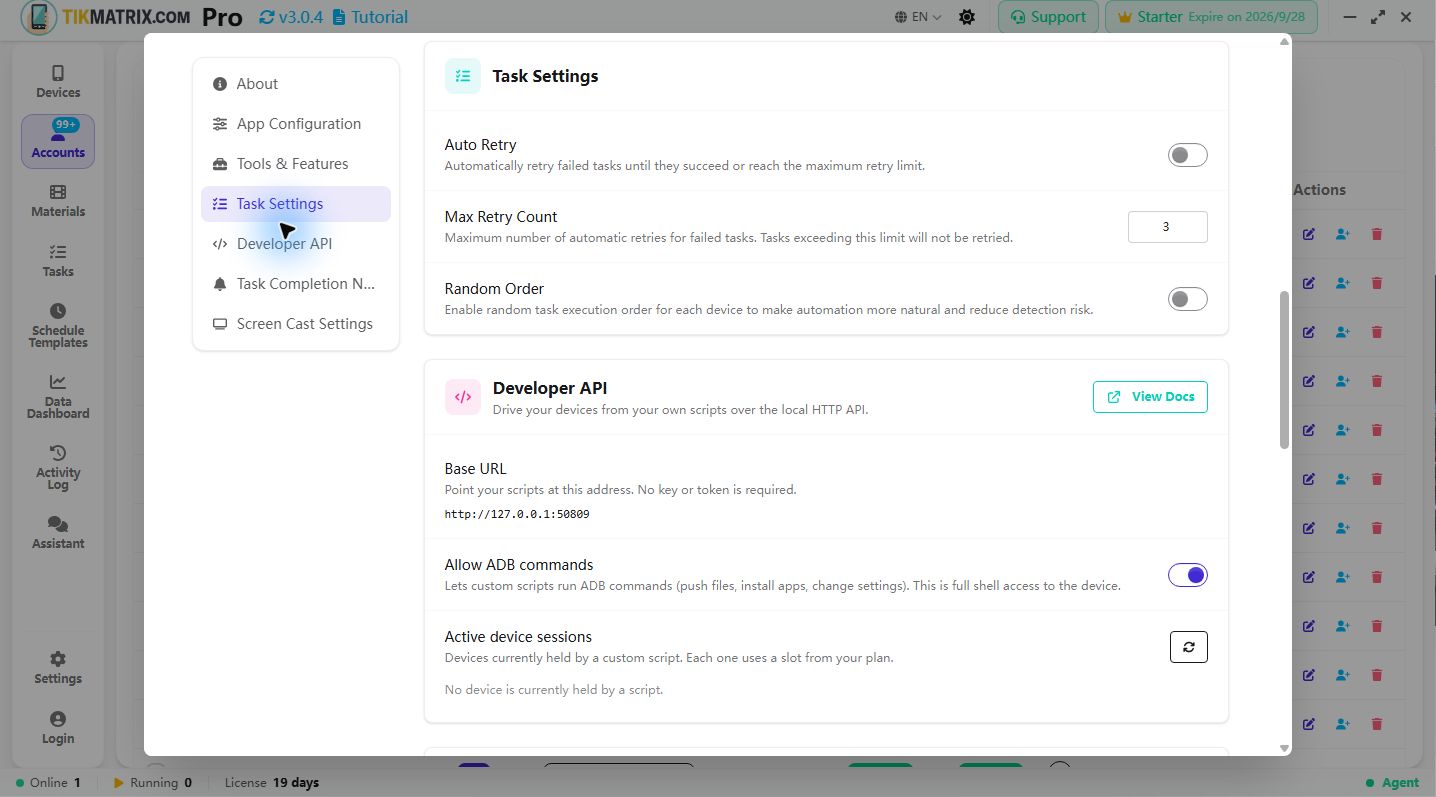
यह संवाद कार्य की पुनः प्रयास रणनीति और निष्पादन क्रम को नियंत्रित करने के लिए उपयोग किया जाता है। नीचे प्रत्येक विकल्प और उपयोग विधि की संक्षिप्त व्याख्या है।
स्वचालित पुनः प्रयास
भूमिका:
- विफल कार्यों को स्वचालित रूप से पुनः प्रयास करें, जब तक सफल न हो या पुनः प्रयास सीमा तक न पहुंच जाए।
उपयोग कैसे करें:
- जब विफलताएं अधिकतर अस्थायी खराबी (नेटवर्क उतार-चढ़ाव, ऐप असामान्यता) हों तो सक्षम करें।
- पहले छोटे पैमाने के कार्यों पर व्यवहार सत्यापित करें, फिर निर्णय लें कि पूर्ण पैमाने पर सक्षम करना है या नहीं।
अधिकतम पुनः प्रयास संख्या
भूमिका:
- कार्य स्वचालित पुनः प्रयास की अधिकतम प्रयास संख्या सेट करें।
उपयोग कैसे करें:
- प्रारंभिक सेटिंग 2–3 की सिफारिश की जाती है, यदि बड़ी संख्या में अस्थायी विफलताओं का सामना करना पड़े तो उचित रूप से बढ़ाएं।
- इंटरफ़ेस उचित सीमा (उदाहरण 1–10) तक सीमित करेगा।
यादृच्छिक क्रम
भूमिका:
- प्रत्येक डिवाइस पर यादृच्छिक क्रम में कार्य निष्पादित करें, समकालिक व्यवहार से बचें।
उपयोग कैसे करें:
- बड़े पैमाने के डिवाइस पूल में या पहचान योग्यता कम करने की इच्छा होने पर सक्षम करें।
प्रभावी और सुझाव
- संशोधन आम तौर पर तुरंत प्रभावी होते हैं; इंटरफ़ेस सफल या विफल सहेजने की सूचना प्रदर्शित करेगा।
कहाँ खोलें
- डिवाइस पेज या कार्य पेज खोलें, कार्य सेटिंग्स (गियर) आइकन पर क्लिक करें।
त्वरित सुझाव
अधिकतम पुनः प्रयास संख्या= 2–3 से शुरू करके समायोजित करें।- बड़े पैमाने पर चलाते समय
यादृच्छिक क्रमसक्षम करें समकालिक पैटर्न कम कर सकता है। - छोटे पैमाने पर पहले
स्वचालित पुनः प्रयासव्यवहार परीक्षण करें।
कार्य के बाद ऐप बंद करें
यह क्या करता है:
- नियंत्रित करता है कि कार्य समाप्त होने पर लक्ष्य ऐप (TikTok / Instagram) बंद (बलपूर्वक रोका) किया जाए या नहीं।
- डिफ़ॉल्ट रूप से सक्षम — पुराने व्यवहार के अनुरूप, और कार्यों के बीच डिवाइस संसाधन मुक्त करता है।
कैसे उपयोग करें:
- यह विकल्प स्क्रिप्ट चलाएँ संवाद के सामान्य विकल्प पैनल में, मल्टी-अकाउंट और प्रॉक्सी रोटेशन के पास है।
- साफ़ ऐप स्थिति और कम मेमोरी उपयोग के लिए इसे चालू रखें (अनुशंसित)।
- कार्य के बाद ऐप खुला रखने के लिए इसे बंद करें — जैसे कार्यों को जोड़ने या डिवाइस पर परिणाम जाँचने के लिए।
- आपका चयन आगे के रन के लिए याद रखा जाता है।
वही व्यवहार Public API में
close_appपैरामीटर के माध्यम से उपलब्ध है — देखें कार्य प्रबंधन API।