डिवाइस कनेक्ट करें
TikMatrix Android उपकरणों के लिए USB और TCP कनेक्शन का समर्थन करता है।
डिवाइस आवश्यकताएँ
फोन कनेक्ट करने से पहले जाँच लें कि वह इन न्यूनतम आवश्यकताओं को पूरा करता है:
- Android 5.0 या उससे नया।
- 6 GB या अधिक RAM। TikTok/Instagram और ऑटोमेशन एजेंट (UIAutomator2) डिवाइस पर एक साथ चलते हैं। कम मेमोरी वाले फोन में Android बैकग्राउंड में इनमें से किसी एक को बार-बार बंद कर देता है, जो टास्क बीच में रुकने, एजेंट के ऑफ़लाइन होने या ऐप के अपने आप रीस्टार्ट होने के रूप में दिखता है। लंबे समय तक स्थिर ऑटोमेशन के लिए 6 GB न्यूनतम है; यदि आप क्लोन ऐप्स या एक ही डिवाइस पर कई अकाउंट भी चलाते हैं तो 8 GB या अधिक की सलाह दी जाती है।
USB कनेक्शन
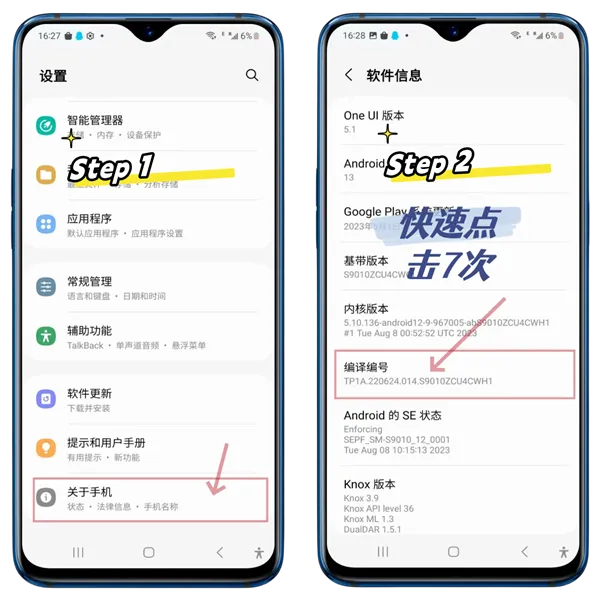
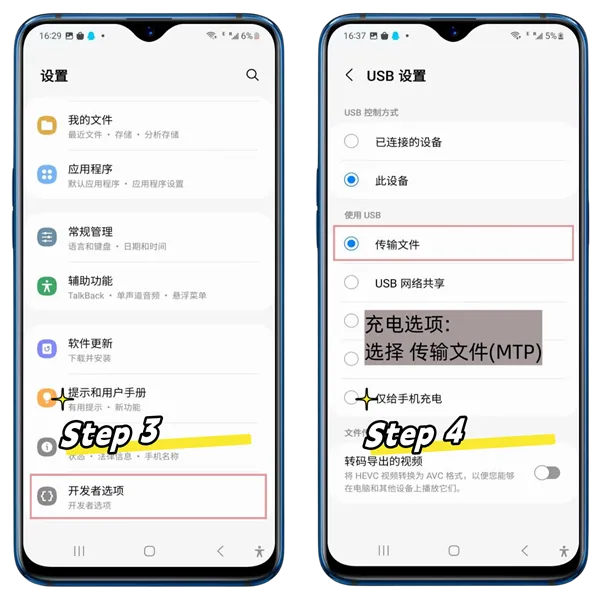
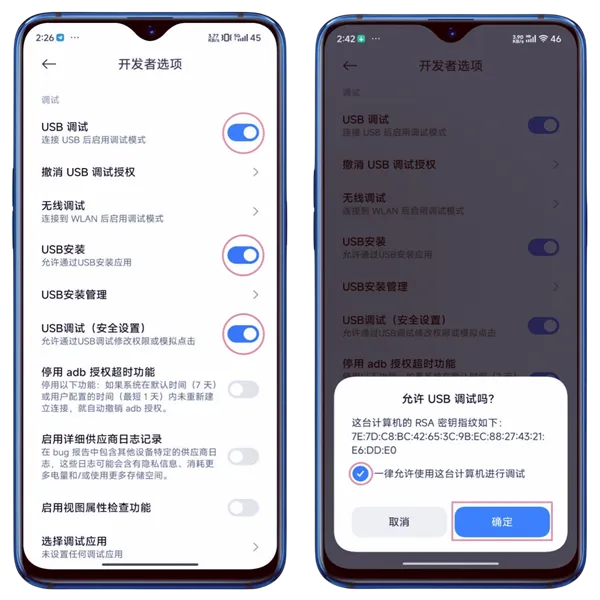
- फोन पर डेवलपर सेटिंग्स खोलें और USB डीबगिंग सक्षम करें (नीचे स्क्रीनशॉट देखें)।
- Xiaomi फोन उपयोगकर्ताओं के लिए नोट: आपको डेवलपर विकल्पों में "USB के माध्यम से इंस्टॉल करें" और "USB डीबगिंग (सुरक्षा सेटिंग्स)" भी सक्षम करने होंगे।
- USB के माध्यम से फोन को कंप्यूटर से कनेक्ट करें।
- जब फोन प्रॉम्प्ट करे, तो USB डीबगिंग सक्षम करने के लिए
अनुमति देंपर क्लिक करें। - कनेक्शन स्थापित होने तक प्रतीक्षा करें।
TCP कनेक्शन
- USB के माध्यम से फोन को कंप्यूटर से कनेक्ट करें।
- TikMatrix में, TCP/IP कनेक्शन सक्षम करने के लिए
ADB कमांड>TCP सक्षम करेंपर क्लिक करें। - USB केबल डिस्कनेक्ट करें (यदि फोन बॉक्स का उपयोग कर रहे हैं, तो OTG मोड पर स्विच करें)।
TCP डिवाइस स्कैन करेंबटन पर क्लिक करें और IP रेंज दर्ज करें (आप यह जानकारी राउटर प्रबंधन पृष्ठ पर पा सकते हैं)।- निर्दिष्ट IP रेंज में डिवाइस खोजने के लिए
स्कैनपर क्लिक करें। - कनेक्शन स्थापित होने तक प्रतीक्षा करें।
क्लाउड फोन उपयोगकर्ताओं के लिए: TikMatrix अब त्वरित पहुंच के लिए क्लाउड फोन कनेक्शन जानकारी सहेजने का समर्थन करता है। स्कैन संवाद में क्लाउड फोन सूची टैब पर स्विच करें ताकि आप अपने क्लाउड फोन कनेक्शन को सहेज और प्रबंधित कर सकें। विस्तृत निर्देशों के लिए क्लाउड फोन से कनेक्ट करें गाइड देखें।
स्क्रीनशॉट
सुझाव
- विभिन्न ब्रांडों के लिए संचालन चरण थोड़े अलग हो सकते हैं, लेकिन बुनियादी प्रक्रिया समान है।
- यदि कोई प्रतिक्रिया नहीं है, तो डेटा केबल बदलने या कंप्यूटर के पीछे के USB पोर्ट का उपयोग करने का प्रयास करें।
मदरबोर्ड या चेसिस कैसे कनेक्ट करें
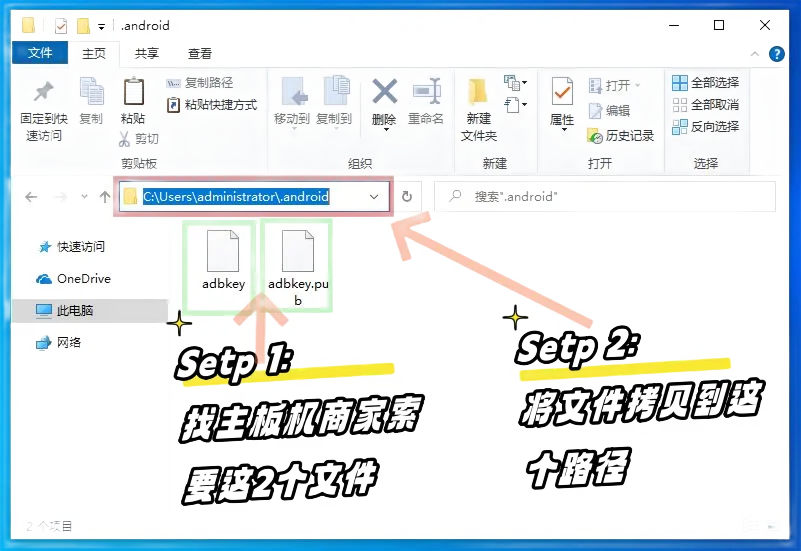
- मदरबोर्ड या चेसिस विक्रेता से प्राधिकरण फ़ाइलें
adbkeyऔरadbkey.pubप्राप्त करें। - इन फ़ाइलों को कंप्यूटर की
C:\Users\आपका_कंप्यूटर_उपयोगकर्ता_नाम\.androidनिर्देशिका में कॉपी करें। - कंप्यूटर को पुनरारंभ करें।
ADB कुंजी फ़ाइल स्क्रीनशॉट
अन्य सुझाव
- अपनी प्राधिकरण फ़ाइलों का बैकअप लें। यदि आप सिस्टम पुनर्स्थापित करते हैं या कंप्यूटर बदलते हैं, तो आपको उनकी फिर से आवश्यकता होगी।
- यदि ये फ़ाइलें खो जाती हैं, तो आपको फोन स्क्रीन पर मैन्युअल रूप से अनुमतियां देनी होंगी।
अधिक USB उपकरण कैसे कनेक्ट करें
💡 सैद्धांतिक रूप से, USB अधिकतम 127 उपकरणों का समर्थन कर सकता है।
लेकिन वास्तव में, अधिकांश उपभोक्ता-श्रेणी के मदरबोर्ड फर्मवेयर और चिपसेट सीमाओं के कारण आमतौर पर इसे लगभग 40 उपकरणों तक सीमित कर देते हैं।
🖥️ सर्वर-श्रेणी के मदरबोर्ड (जैसे X79 आर्किटेक्चर) अलग हैं — वे आमतौर पर इन USB सीमाओं को हटा देते हैं, जिससे आप बड़े पैमाने पर विस्तार कर सकते हैं।
🔧 अधिक उपकरणों को सफलतापूर्वक कनेक्ट करने का तरीका:
- PC के पीछे के USB पोर्ट का उपयोग करें — वे मदरबोर्ड से अधिक सीधे कनेक्ट होते हैं।
- USB 2.0 पोर्ट (आमतौर पर काले) का उपयोग करें, USB 3.0 (नीले) के बजाय, जो बड़े डिवाइस समूहों के लिए अस्थिर हो सकता है।
- BIOS सेटिंग्स में:
- XHCI अक्षम करें
- EHCI सक्षम करें
ये चरण आपके सिस्टम को अधिक उपकरणों को विश्वसनीय रूप से पहचानने में मदद करेंगे।