Podłączanie Urządzeń
TikMatrix obsługuje zarówno połączenia USB, jak i TCP dla urządzeń Android.
Wymagania dotyczące urządzenia
Zanim podłączysz telefon, sprawdź, czy spełnia te minimalne wymagania:
- Android 5.0 lub nowszy.
- 6 GB RAM lub więcej. TikTok/Instagram i agent automatyzacji (UIAutomator2) działają na urządzeniu jednocześnie. Na telefonach z mniejszą ilością pamięci Android bez przerwy zamyka jeden z nich w tle, co objawia się zadaniami przerywanymi w połowie, agentem przechodzącym w tryb offline lub aplikacją restartującą się samoczynnie. 6 GB to minimum dla stabilnej, długotrwałej automatyzacji; 8 GB lub więcej zalecamy, jeśli dodatkowo korzystasz z klonów aplikacji lub kilku kont na tym samym urządzeniu.
Połączenie USB
- Otwórz ustawienia dewelopera na telefonie i włącz debugowanie USB (zobacz zrzuty ekranu poniżej).
- Dla telefonów Xiaomi: Musisz również włączyć opcje "Instalacja przez USB" i "Debugowanie USB (Ustawienia bezpieczeństwa)" w ustawieniach dewelopera.
- Podłącz telefon do komputera przez USB.
- Po wyświetleniu monitu na telefonie, dotknij
Zezwól, aby włączyć debugowanie USB. - Poczekaj na nawiązanie połączenia.
Połączenie TCP
- Podłącz telefon do komputera przez USB.
- W TikMatrix kliknij
ADB Commands>Enable TCP, aby włączyć połączenie TCP/IP. - Odłącz kabel USB (lub przełącz na tryb OTG, jeśli używasz skrzynki telefonicznej).
- Kliknij przycisk
Scan Tcp Devicesi wprowadź zakres IP (możesz to znaleźć na stronie administratora routera). - Kliknij
Scan, aby wyszukać urządzenia w określonym zakresie IP. - Poczekaj na nawiązanie połączenia.
Dla Telefonów Chmurowych: TikMatrix obsługuje teraz zapisywanie połączeń z telefonami chmurowymi w celu szybkiego dostępu. Przełącz się na kartę Cloud Phone List w oknie dialogowym skanowania, aby zapisać połączenia z telefonami chmurowymi i zarządzać nimi. Zobacz przewodnik Połącz z CloudPhone, aby uzyskać szczegółowe instrukcje.
Zrzuty ekranu
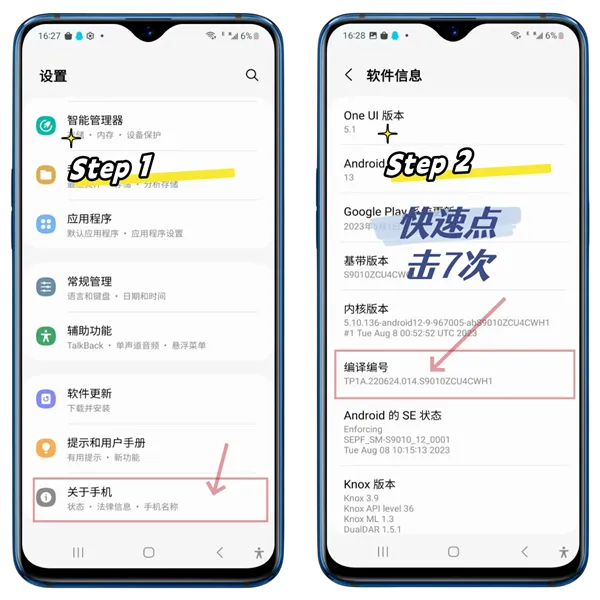
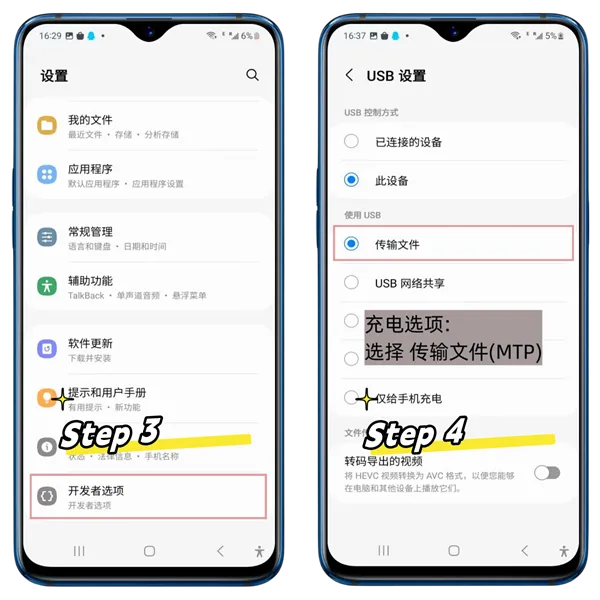
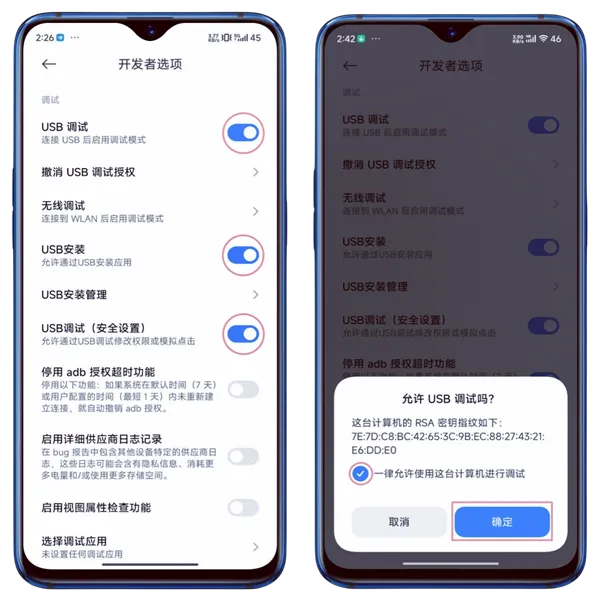
Wskazówki
- Procedura może się różnić w zależności od marki, ale ogólne kroki są podobne.
- Jeśli nie ma odpowiedzi, spróbuj innego kabla danych lub użyj portu USB z tyłu komputera.
Jak Podłączyć Płytę Główną lub Obudowę
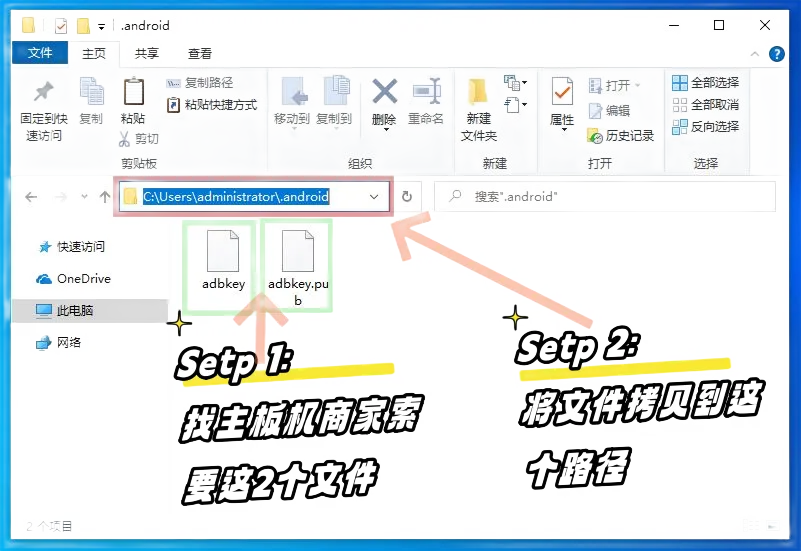
- Poproś sprzedawcę płyty głównej lub obudowy o pliki autoryzacyjne
adbkeyiadbkey.pub. - Skopiuj te pliki do
C:\Users\NazwaUżytkownikaKomputera\.androidna swoim komputerze. - Uruchom ponownie komputer.
Zrzut ekranu
Dodatkowe Wskazówki
- Zrób kopię zapasową plików autoryzacyjnych. Jeśli zainstalujesz ponownie system lub zmienisz komputery, będziesz ich ponownie potrzebować.
- Jeśli te pliki zostaną utracone, będziesz musiał ręcznie zezwolić na uprawnienie na ekranie telefonu.
Jak Podłączyć Więcej Urządzeń USB
💡 USB obsługuje do 127 urządzeń — teoretycznie.
Ale w praktyce większość konsumenckich płyt głównych ogranicza to do około 40 urządzeń ze względu na ograniczenia oprogramowania i chipsetu.
🖥️ Płyty główne klasy serwerowej (np. architektura X79) są inne — zazwyczaj usuwają te limity USB, umożliwiając masowe skalowanie.
🔧 Jak pomyślnie podłączyć więcej urządzeń:
- Używaj portów USB z tyłu komputera — są one bardziej bezpośrednio połączone z płytą główną.
- Używaj portów USB 2.0 (zazwyczaj czarnych), a nie USB 3.0 (niebieskich), które mogą być niestabilne dla dużych farm.
- W Ustawieniach BIOS:
- Wyłącz XHCI
- Włącz EHCI
Te kroki pomogą systemowi niezawodnie rozpoznać więcej urządzeń.