Conectar Dispositivos
TikMatrix admite conexión USB y TCP para dispositivos Android.
Requisitos del dispositivo
Antes de conectar un teléfono, comprueba que cumple estos mínimos:
- Android 5.0 o superior.
- 6 GB de RAM o más. TikTok/Instagram y el agente de automatización (UIAutomator2) se ejecutan en el dispositivo al mismo tiempo. En teléfonos con menos memoria, Android cierra continuamente uno de los dos en segundo plano, lo que se manifiesta como tareas que se detienen a medias, el agente que se desconecta o la aplicación que se reinicia sola. 6 GB es el mínimo para una automatización estable de larga duración; se recomiendan 8 GB o más si además usas aplicaciones clonadas o varias cuentas en el mismo dispositivo.
Conexión USB
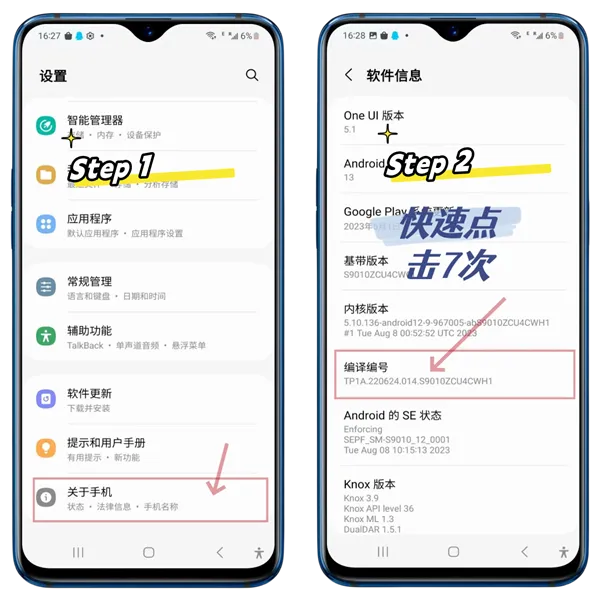
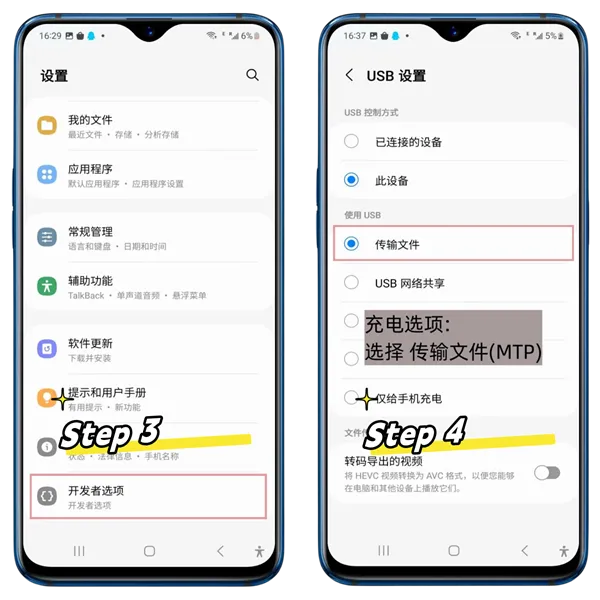
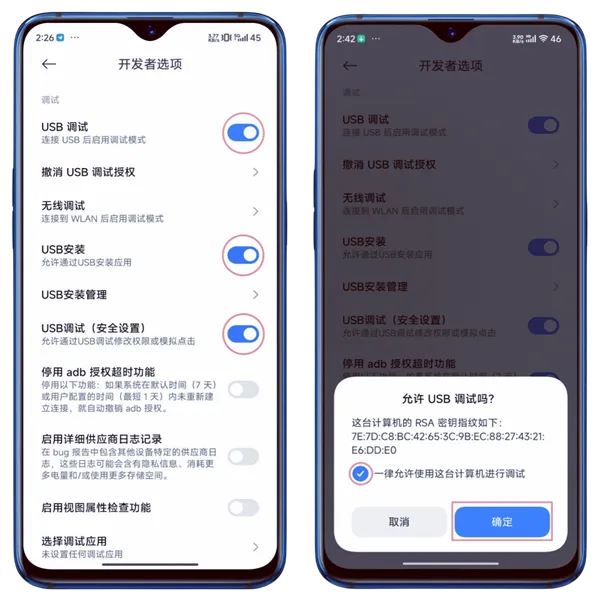
- Activa la configuración de desarrollador en tu teléfono y habilita la depuración USB (consulta las capturas de pantalla a continuación).
- Nota para usuarios de Xiaomi: También debes habilitar "Instalar vía USB" y "Depuración USB (configuración de seguridad)" en las opciones de desarrollador.
- Conecta tu teléfono al ordenador mediante USB.
- Cuando el teléfono lo solicite, toca
Permitirpara habilitar la depuración USB. - Espera a que se establezca la conexión.
Conexión TCP
- Conecta tu teléfono al ordenador mediante USB.
- En TikMatrix, haz clic en
Comandos ADB>Habilitar TCPpara activar la conexión TCP/IP. - Desconecta el cable USB (si usas una caja de teléfonos, puedes cambiar al modo OTG).
- Haz clic en el botón
Escanear dispositivos TCPe ingresa el rango de IP (puedes encontrar esta información en la página de administración de tu router). - Haz clic en
Escanearpara buscar dispositivos en el rango de IP especificado. - Espera a que se establezca la conexión.
Para usuarios de teléfonos en la nube: TikMatrix ahora admite guardar información de conexión de teléfonos en la nube para un acceso rápido. En el diálogo de escaneo, cambia a la pestaña Lista de teléfonos en la nube para guardar y gestionar tus conexiones de teléfonos en la nube. Consulta la guía Conectar a teléfono en la nube para obtener instrucciones detalladas.
Capturas de pantalla
Consejos
- Los pasos pueden variar según la marca, pero el proceso básico es similar.
- Si no hay respuesta, intenta cambiar el cable de datos o usa los puertos USB en la parte trasera del ordenador.
Cómo conectar una placa base o caja
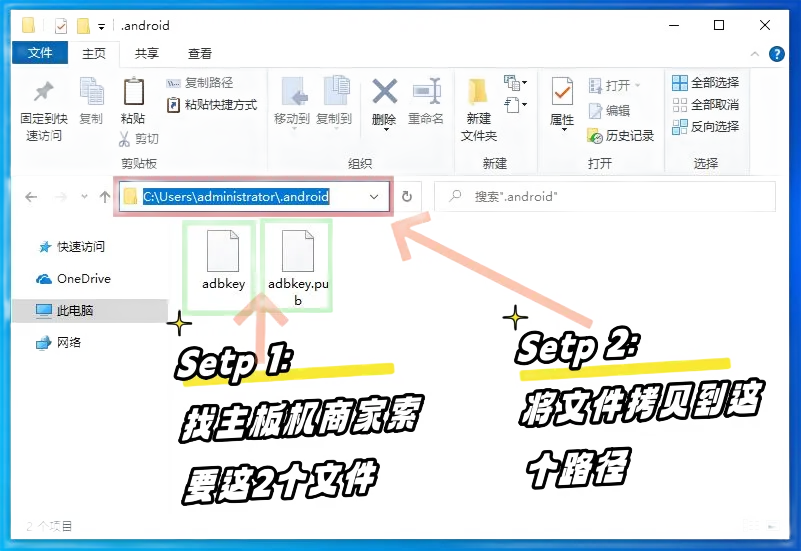
- Solicita los archivos de autorización
adbkeyyadbkey.pubal vendedor de la placa base o caja. - Copia estos archivos al directorio
C:\Users\tu_nombre_usuario\.androidde tu ordenador. - Reinicia tu ordenador.
Captura de pantalla de archivos de clave ADB
Otros consejos
- Haz una copia de seguridad de tus archivos de autorización. Si reinstalas el sistema o cambias de ordenador, los necesitarás nuevamente.
- Si estos archivos se pierden, necesitarás permitir permisos manualmente en la pantalla del teléfono.
Cómo conectar más dispositivos USB
💡 Teóricamente, USB puede soportar hasta 127 dispositivos.
Pero en la práctica, la mayoría de las placas base de consumo, debido a limitaciones de firmware y chipset, generalmente lo limitan a alrededor de 40 dispositivos.
🖥️ Las placas base de nivel servidor (como la arquitectura X79) son diferentes — típicamente eliminan estas limitaciones USB, permitiéndote expandir a gran escala.
🔧 Cómo conectar exitosamente más dispositivos:
- Usa los puertos USB en la parte trasera del PC — están conectados más directamente a la placa base.
- Usa puertos USB 2.0 (generalmente negros), en lugar de USB 3.0 (azul), que puede ser inestable para grandes grupos de dispositivos.
- En la configuración del BIOS:
- Deshabilita XHCI
- Habilita EHCI
Estos pasos ayudarán a tu sistema a reconocer más dispositivos de manera confiable.