기기 연결
TikMatrix는 Android 기기의 USB 및 TCP 연결을 지원합니다.
기기 요구 사항
휴대폰을 연결하기 전에 다음 최소 사양을 충족하는지 확인하세요.
- Android 5.0 이상.
- RAM 6GB 이상. TikTok/Instagram과 자동화 에이전트(UIAutomator2)가 기기에서 동시에 실행됩니다. 메모리가 부족한 기기에서는 Android가 백그라운드에서 둘 중 하나를 계속 종료시키며, 작업이 중간에 멈추거나 에이전트가 오프라인이 되거나 앱이 저절로 재시작되는 형태로 나타납니다. 장시간 안정적으로 자동화를 돌리려면 6GB가 최소이며, 클론 앱이나 한 기기에서 여러 계정을 함께 사용한다면 8GB 이상을 권장합니다.
USB 연결
- 휴대폰의 개발자 설정을 열고 USB 디버깅을 활성화합니다(아래 스크린샷 참조).
- 샤오미 사용자 참고: 개발자 옵션에서 "USB를 통한 설치" 및 "USB 디버깅(보안 설정)" 두 옵션도 활성화해야 합니다.
- USB를 통해 휴대폰을 컴퓨터에 연결합니다.
- 휴대폰에서 메시지가 표시되면
허용을 탭하여 USB 디버깅을 활성화합니다. - 연결이 설정될 때까지 기다립니다.
TCP 연결
- USB를 통해 휴대폰을 컴퓨터에 연결합니다.
- TikMatrix에서
ADB 명령>TCP 활성화를 클릭하여 TCP/IP 연결을 활성화합니다. - USB 케이블을 분리합니다(휴대폰 박스를 사용하는 경우 OTG 모드로 전환 가능).
TCP 기기 스캔버튼을 클릭하고 IP 범위를 입력합니다(라우터 관리 페이지에서 이 정보를 찾을 수 있습니다).스캔을 클릭하여 지정된 IP 범위 내에서 기기를 검색합니다.- 연결이 설정될 때까지 기다립니다.
클라우드폰 사용자: TikMatrix는 이제 빠른 액세스를 위해 클라우드폰 연결 정보 저장을 지원합니다. 스캔 대화 상자에서 클라우드폰 목록 탭으로 전환하여 클라우드폰 연결을 저장하고 관리할 수 있습니다. 자세한 지침은 클라우드폰 연결 가이드를 참조하세요.
스크린샷
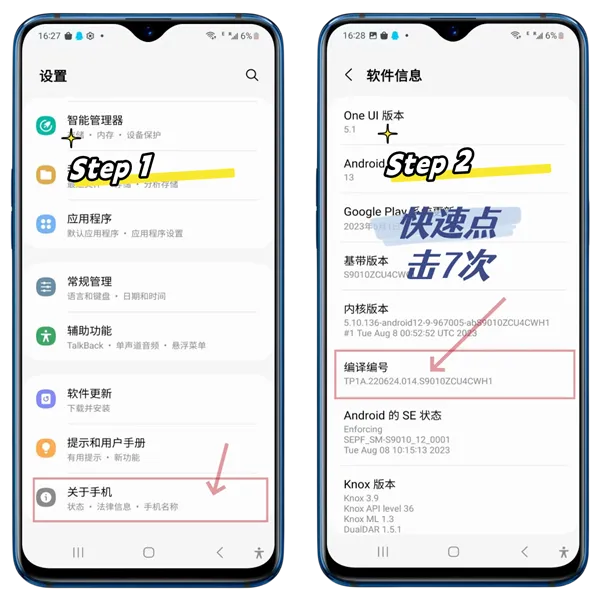
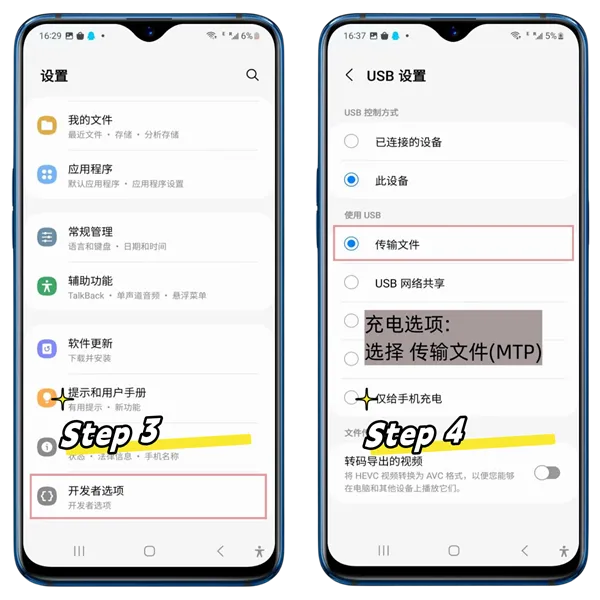
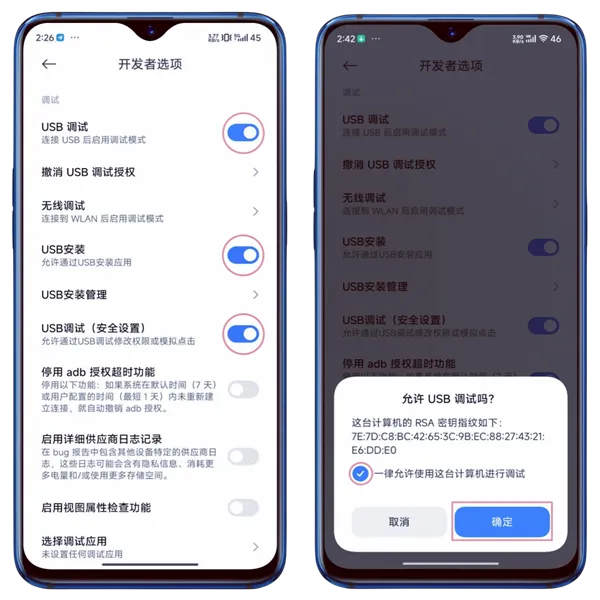
팁
- 브랜드마다 작업 단계가 다를 수 있지만 기본 프로세스는 유사합니다.
- 응답이 없으면 데이터 케이블을 교체하거나 컴퓨터 뒷면의 USB 포트를 사용해 보세요.
메인보드 또는 섀시 연결 방법
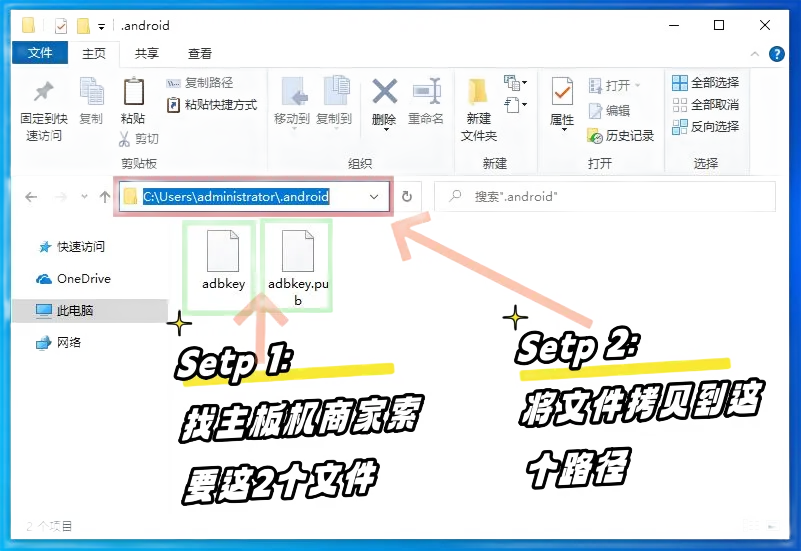
- 메인보드 또는 섀시 판매자에게 인증 파일
adbkey및adbkey.pub을 요청합니다. - 이 파일들을 컴퓨터의
C:\Users\사용자명\.android디렉토리에 복사합니다. - 컴퓨터를 재시작합니다.
ADB 키 파일 스크린샷
기타 팁
- 인증 파일을 백업하세요. 시스템을 재설치하거나 컴퓨터를 교체하면 다시 필요합니다.
- 이 파일을 분실한 경우 휴대폰 화면에서 수동으로 권한을 허용해야 합니다.
더 많은 USB 기기를 연결하는 방법
💡 이론적으로 USB는 최대 127개의 기기를 지원할 수 있습니다.
하지만 실제로는 대부분의 소비자급 메인보드가 펌웨어 및 칩셋 제한으로 인해 일반적으로 약 40개 기기로 제한됩니다.
🖥️ 서버급 메인보드(예: X79 아키텍처)는 다릅니다 — 일반적으로 이러한 USB 제한을 제거하여 대규모 확장이 가능합니다.
🔧 더 많은 기기를 성공적으로 연결하는 방법:
- PC 뒷면의 USB 포트 사용 — 메인보드에 더 직접적으로 연결됩니다.
- USB 3.0(파란색)이 아닌 USB 2.0 포트(일반적으로 검은색) 사용 — 대규모 기기 그룹에서는 더 안정적일 수 있습니다.
- BIOS 설정에서:
- XHCI 비활성화
- EHCI 활성화
이러한 단계는 시스템이 더 많은 기기를 안정적으로 인식하는 데 도움이 됩니다.