Uppgiftsinställningar
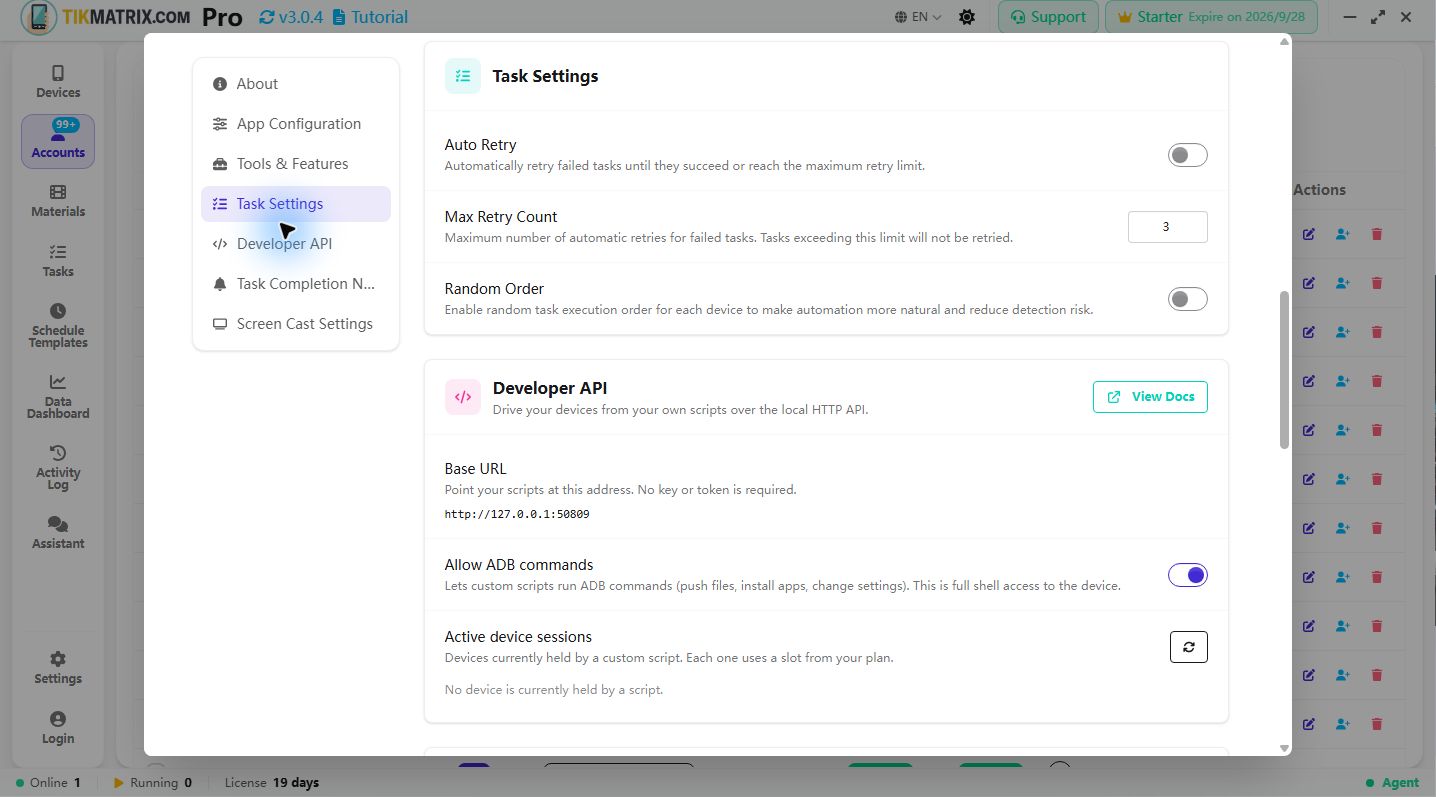
Regler för uppgiftsschemaläggning
- Uppgifter som schemalagts att starta kommer att köras inom 10 sekunder från sin starttid.
- Varje enhet kör endast en uppgift åt gången; ytterligare uppgifter köas automatiskt per enhet.
- Maximalt antal samtidiga uppgifter begränsas av licensnivån; gratisanvändare kommer inte att köra automatiserade uppgifter och förblir i tillståndet "Waiting".
- Före varje nytt försök tillämpar systemet en slumpmässig fördröjning mellan 5 och 60 sekunder.
Denna dialog låter dig kontrollera hur uppgifter försöks igen och den körordning som används av enheter. Nedan finns alternativen och hur du använder dem.
Auto Retry
Vad den gör:
- Försöker automatiskt en misslyckad uppgift igen tills den lyckas eller når gränsen för nya försök.
Hur du använder:
- Aktivera när misslyckanden ofta är tillfälliga (nätverksproblem, tillfälliga appproblem).
- Testa på en liten uppsättning uppgifter innan du aktiverar globalt.
Max Retry Count
Vad den gör:
- Anger maximalt antal automatiska försök för en misslyckad uppgift.
Hur du använder:
- Välj ett konservativt värde (2–3) för att undvika långa nya försök-slingor, eller höj det när tillfälliga misslyckanden är frekventa.
- UI upprätthåller rimliga gränser (t.ex. 1–10).
Random Order
Vad den gör:
- Kör uppgifter i en slumpmässig sekvens per enhet för att minska synkroniserat beteende.
Hur du använder:
- Aktivera för stora enhetspooler eller när du vill ha mindre förutsägbara uppgiftsmönster.
Tillämpa ändringar
- Ändringar tillämpas omedelbart; dialogrutan visar framgångs- eller felmeddelanden.
Var du hittar den
- Öppna sidan Devices eller Tasks och klicka på ikonen Task Settings (kugghjul).
Snabbtips
- Börja med
Max Retry Count= 2–3 och justera baserat på observerade misslyckanden. - Använd
Random Orderför att få storskaliga körningar att framstå som mer naturliga. - Verifiera
Auto Retrypå ett litet urval innan bred användning.
Stäng appen efter uppgift
Vad den gör:
- Styr om mål-appen (TikTok / Instagram) stängs (tvångsstoppas) när uppgiften är klar.
- Aktiverad som standard — motsvarar det sedan länge gällande beteendet och frigör enhetsresurser mellan uppgifter.
Så här använder du den:
- Du hittar detta alternativ i panelen med gemensamma alternativ i dialogrutan Kör skript, bredvid Flera konton och Proxyrotation.
- Låt den vara på för ett rent app-tillstånd och lägre minnesanvändning (rekommenderas).
- Stäng av den för att hålla appen öppen efter uppgiften — t.ex. för att kedja uppgifter eller granska resultat på enheten.
- Ditt val kommer ihåg för efterföljande körningar.
Samma beteende är tillgängligt via Public API med parametern
close_app— se API för uppgiftshantering.
Om du behöver en lokaliserad version av denna guide, byt webbplatsens språk med språkväljaren i det övre högra hörnet.