Software-Startfehler
Fehlerbehebungsschritte bei allgemeinen Software-Startfehlern
Schritt 1: Systemanforderungen prüfen
- Stellen Sie sicher, dass Ihr System die Mindestanforderungen erfüllt:
- Windows 10 oder höher
- Mindestens 4GB RAM
- Mindestens 1GB freier Speicherplatz
Schritt 2: Microsoft Visual C++ Redistributable prüfen
Normalerweise wird der Fehler vcruntime140.dll nicht gefunden oder Anwendung kann nicht normal gestartet werden (0xc000007b) durch fehlendes Microsoft Visual C++ Redistributable verursacht.
- Drücken Sie
Windows + R, geben Siecmdein und drücken Sie Enter - Geben Sie
dir "C:\Windows\System32\vcruntime*.dll"ein und drücken Sie Enter - Wenn es eine Ausgabe gibt, bedeutet dies, dass die entsprechende Visual C++ Redistributable-Version installiert ist. Dateinamen mit vcruntime-Suffix enthalten normalerweise eine Versionsnummer, z.B. vcruntime140.dll (entspricht 2015-2022).
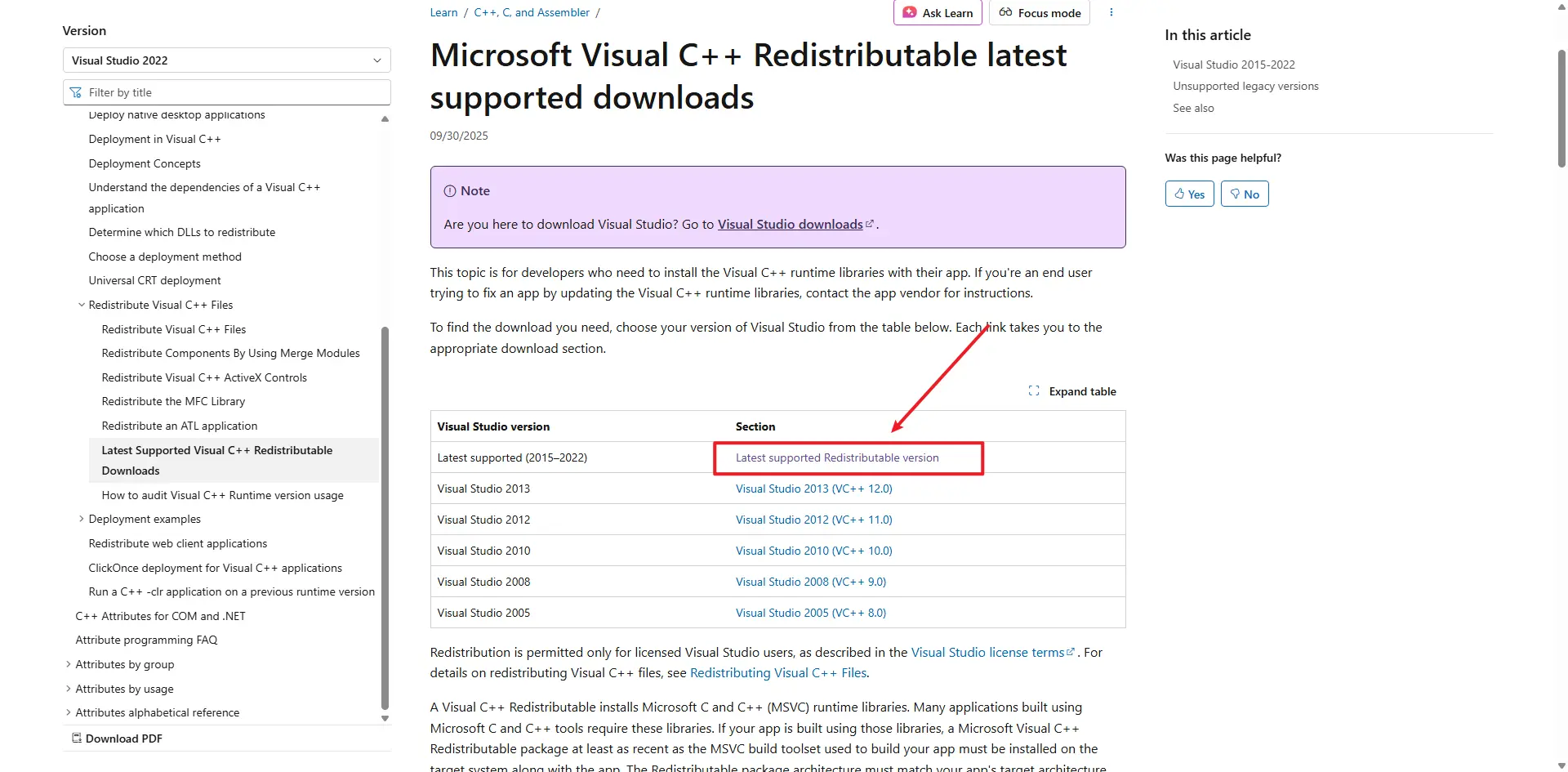
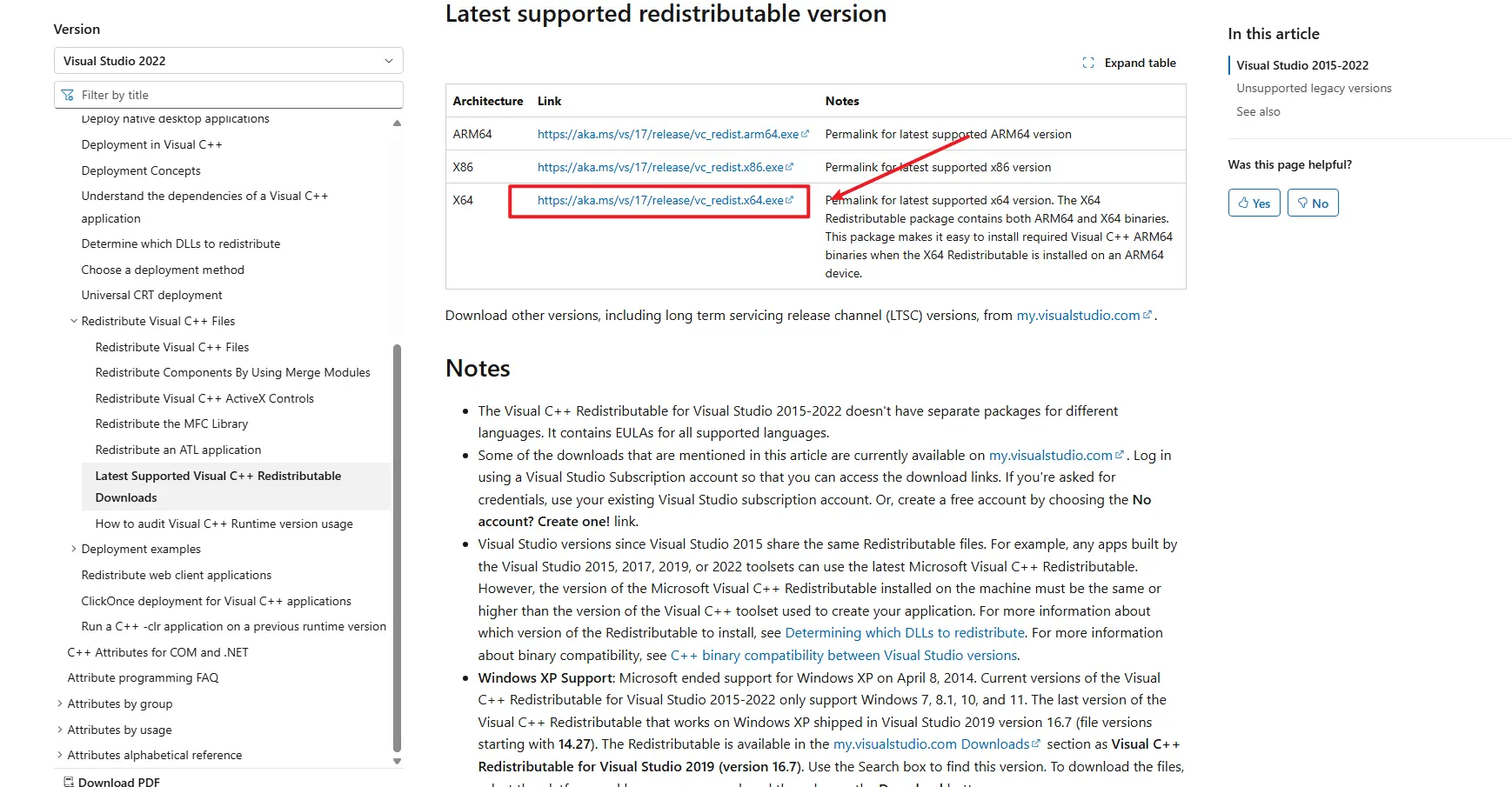
- Wenn keine Ausgabe vorhanden ist, laden Sie Microsoft Visual C++ Redistributable herunter und installieren Sie es: Neueste unterstützte Microsoft Visual C++ Redistributable
Schritt 3: Systemzeit prüfen
Ungenaue Systemzeit kann den Fehler "Agent Start Timeout" verursachen:
- Klicken Sie mit der rechten Maustaste auf die Zeitanzeige in der unteren rechten Ecke des Bildschirms
- Wählen Sie "Datum und Uhrzeit anpassen"
- Aktivieren Sie "Uhrzeit automatisch festlegen", falls noch nicht geschehen
- Wenn die Zeit immer noch falsch ist, klicken Sie auf "Jetzt synchronisieren" oder stellen Sie Datum und Uhrzeit manuell ein
- Starten Sie TikMatrix nach Korrektur der Zeit neu
Schritt 4: Anwendungsprotokolle prüfen
- Klicken Sie in TikMatrix auf
Einstellungen>App-Ordner öffnen - Navigieren Sie zum
logs-Ordner - Prüfen Sie die neueste Protokolldatei auf Fehlermeldungen
Wenn das Problem weiterhin besteht
Schritt 5: macOS — Agent InvalidStateError
Auf einigen macOS-Geräten startet der Agent möglicherweise nicht und zeigt einen Fehler wie:
Agent start error InvalidStateError: The object is in an invalid state.
Mögliche Ursache:
- Normalerweise verursacht durch Inkompatibilität zwischen App und macOS-Version oder alter Hardware/Firmware.
Lösungen / Workarounds:
- Aktualisieren Sie macOS auf die neueste Version über Systemeinstellungen > Allgemein > Software-Update. Nach dem Update starten Sie den Mac neu und versuchen Sie TikMatrix erneut zu starten.
- Wenn ein Update nicht möglich ist oder der Fehler weiterhin besteht, versuchen Sie, die App auf einem anderen Mac mit neuerer macOS-Version auszuführen.
Wenn das Problem nach diesen Schritten weiterhin besteht, sammeln Sie Anwendungsprotokolle und kontaktieren Sie unseren Support auf Telegram, fügen Sie die macOS-Version und Log-Dateien bei.
Kontaktieren Sie unser technisches Support-Team über Telegram und geben Sie folgende Informationen an:
- Screenshot des Fehlers
- Betriebssystemversion
- Schritte, die Sie bereits versucht haben
Step 6: Linux AppImage - white screen or EGL_BAD_PARAMETER
On Linux, AppImage builds may show a white window on Wayland sessions, especially on NVIDIA systems, and the logs may contain:
Could not create default EGL display: EGL_BAD_PARAMETER
If that happens, start the AppImage once with:
WEBKIT_DISABLE_COMPOSITING_MODE=1 \
WEBKIT_DISABLE_DMABUF_RENDERER=1 \
./TikMatrix.AppImage
Recent builds enable the same WebKit workaround automatically when the app detects an AppImage running on Wayland, so the manual command should only be needed for older packages. If you prefer a native Linux package, the Linux build also includes a .deb artifact.