软件启动错误
常见启动错误排查
第 1 步:检查系统要求
- 确认你的系统满足最低要求:
- Windows 10 或更高版本
- 至少 4GB 内存
- 至少 1GB 可用磁盘空间
第 2 步:检查 Microsoft Visual C++ Redistributable
如果你看到类似 vcruntime140.dll not found 或 The application was unable to start correctly (0xc000007b) 的错误,可能是缺少 Microsoft Visual C++ Redistributable。
- 按下
Windows + R,输入cmd,然后按 Enter。 - 运行:
dir "C:\Windows\System32\vcruntime*.dll" - 如果有输出,说明已安装该组件。文件名(例如 vcruntime140.dll)表示其版本。
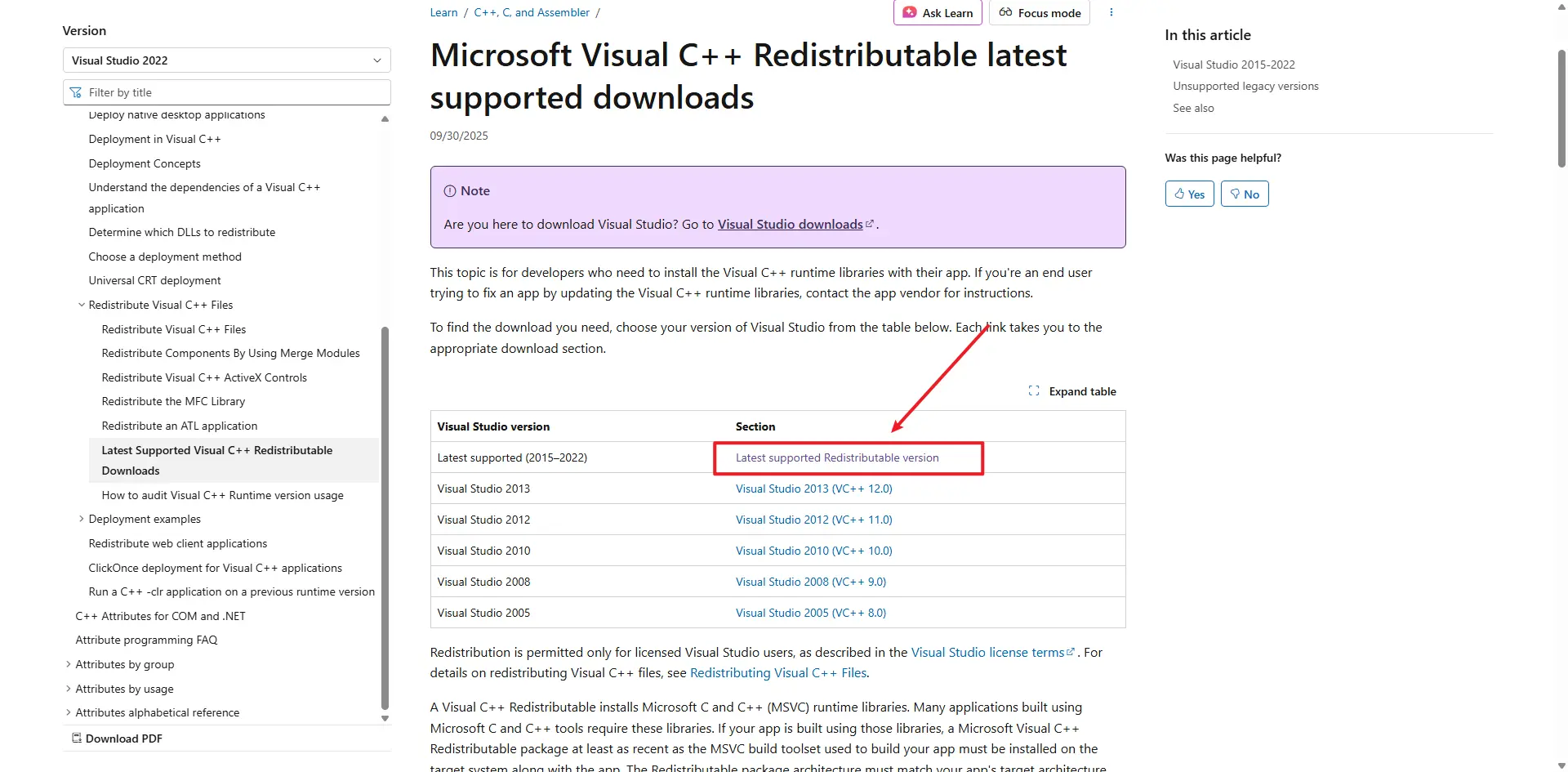
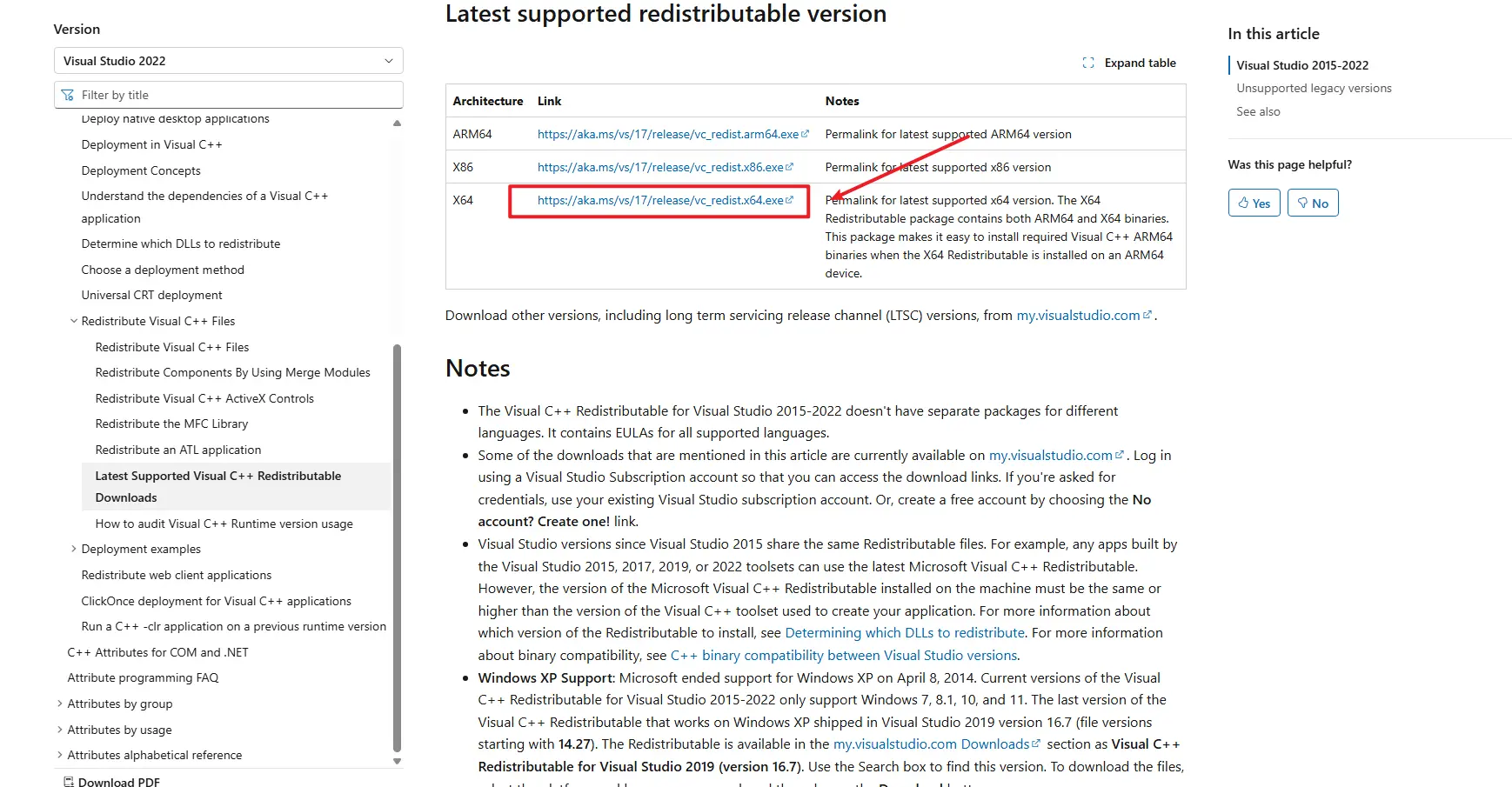
- 如果没有输出,请下载并安装最新版本:Microsoft Visual C++ Redistributable
第 3 步:检查系统时间
系统时间不正确可能导致 "Agent Start Timeout" 错误:
- 右键点击屏幕右下角的时间显示
- 选择“调整日期和时间”
- 如果尚未开启,请启用“自动设置时间”
- 如果时间仍然不正确,点击“立即同步”,或手动设置正确的日期和时间
- 校正时间后重新启动 TikMatrix
第 4 步:检查应用日志
- 在 TikMatrix 中依次点击
设置>打开应用目录。 - 进入
logs文件夹。 - 查看最新的日志文件,检查其中的错误信息。
如果应用无法打开到设置页面,请直接打开 logs 文件夹:
- Windows:
%APPDATA%\com.tikmatrix.pro\logs(粘贴到文件资源管理器的地址栏中) - macOS:
~/Library/Application Support/com.tikmatrix.pro/logs(在 Finder 中选择“前往 > 前往文件夹”)
对于 TikMatrix,文件夹名为 com.tikmatrix;对于 IgMatrix,文件夹名为 com.igmatrix。如果你在设置中更改过数据目录,logs 文件夹位于新的位置。
第 5 步:macOS — Agent InvalidStateError
部分 macOS 设备上,Agent 可能无法启动,并显示类似以下的错误:
Agent start error InvalidStateError: The object is in an invalid state.
可能原因:
- 这通常是由于应用与 macOS 系统版本,或较旧设备的特定硬件/固件不兼容所致。
解决方法:
- 通过“系统设置 > 通用 > 软件更新”将 macOS 更新到最新可用版本。更新后重启 Mac,然后再次尝试启动 TikMatrix。
- 如果无法更新,或更新后错误仍然存在,请尝试在运行较新版本 macOS 的其他 Mac 上运行该应用。
如果按上述方法操作后仍然出现该错误,请将你的 macOS 版本以及第 4 步中的日志文件发送至 support@tikmatrix.com。
第 6 步:Linux AppImage — 白屏或 EGL_BAD_PARAMETER
在 Linux 上,AppImage 版本在 Wayland 会话中可能显示白色窗口,NVIDIA 系统上尤为常见,日志中可能包含:
Could not create default EGL display: EGL_BAD_PARAMETER
如果出现这种情况,请先使用以下命令启动一次 AppImage:
WEBKIT_DISABLE_COMPOSITING_MODE=1 \
WEBKIT_DISABLE_DMABUF_RENDERER=1 \
./TikMatrix.AppImage
较新的版本在检测到 AppImage 运行于 Wayland 时,会自动启用相同的 WebKit 变通方案,因此只有旧版安装包可能需要手动执行上述命令。如果你更喜欢原生 Linux 安装包,Linux 版本还提供 .deb 构建产物。
如果问题仍然存在
如果应用能够打开,请通过 支持 > 创建工单 提交工单:应用版本和日志会自动附加。
如果应用无法打开,请将以下信息发送至 support@tikmatrix.com:
- 你的操作系统版本
- 你安装的应用版本
logs文件夹中最新的日志文件(参见第 4 步)- 你已尝试过的步骤