خطأ في بدء تشغيل البرنامج
استكشاف أخطاء بدء التشغيل الشائعة وإصلاحها
الخطوة 1: التحقق من متطلبات النظام
- تأكد من أن نظامك يستوفي الحد الأدنى من المتطلبات:
- Windows 10 أو أحدث
- 4 غيغابايت من الذاكرة (RAM) على الأقل
- 1 غيغابايت على الأقل من مساحة القرص الحرة
الخطوة 2: التحقق من Microsoft Visual C++ Redistributable
إذا ظهرت لك أخطاء مثل vcruntime140.dll not found أو The application was unable to start correctly (0xc000007b)، فقد لا يكون Microsoft Visual C++ Redistributable مثبتاً.
- اضغط
Windows + Rواكتبcmdثم اضغط Enter. - نفّذ الأمر:
dir "C:\Windows\System32\vcruntime*.dll" - إذا ظهر لك ناتج، فالحزمة مثبتة. يدل اسم الملف (مثل vcruntime140.dll) على الإصدار.
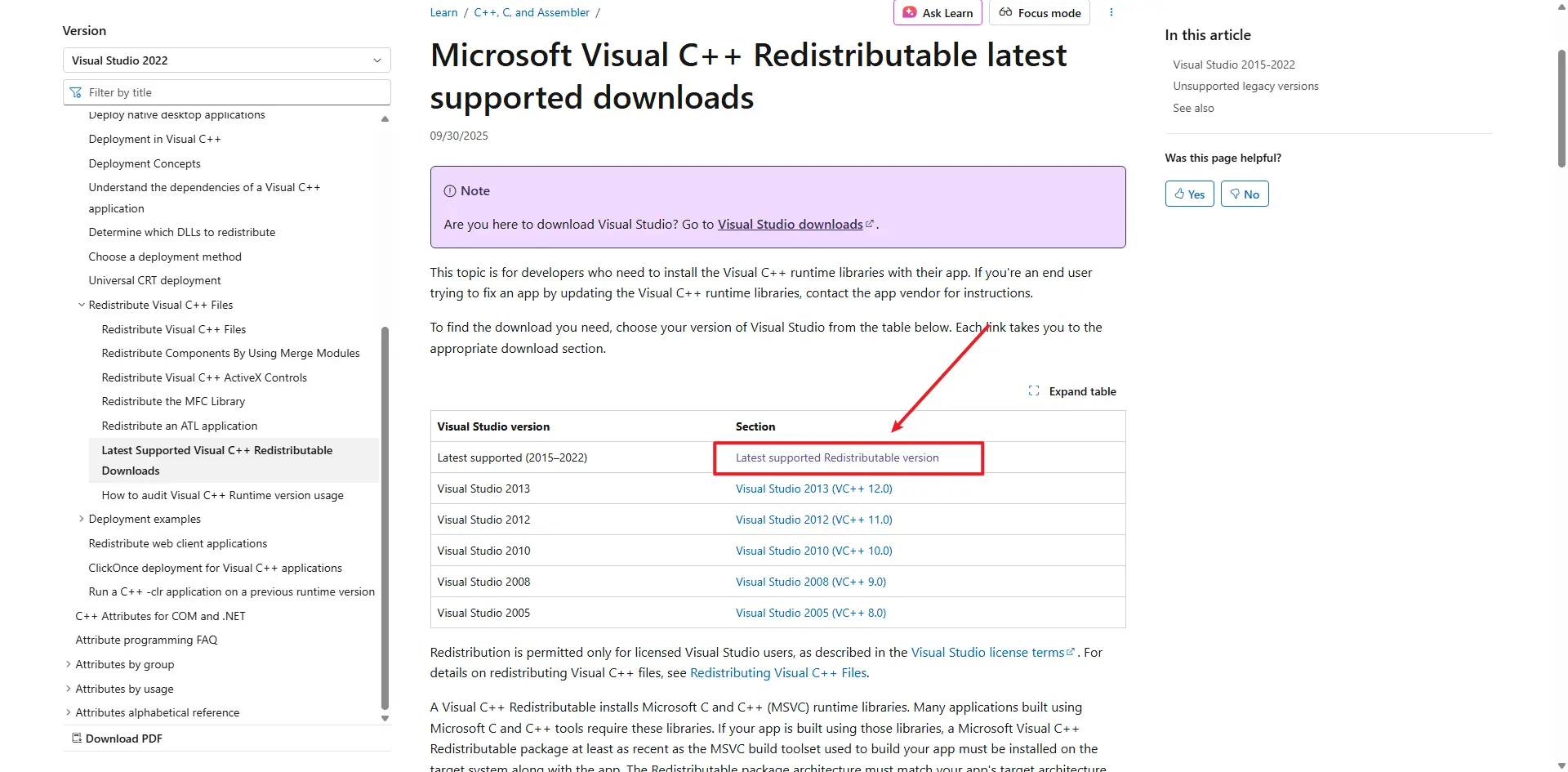
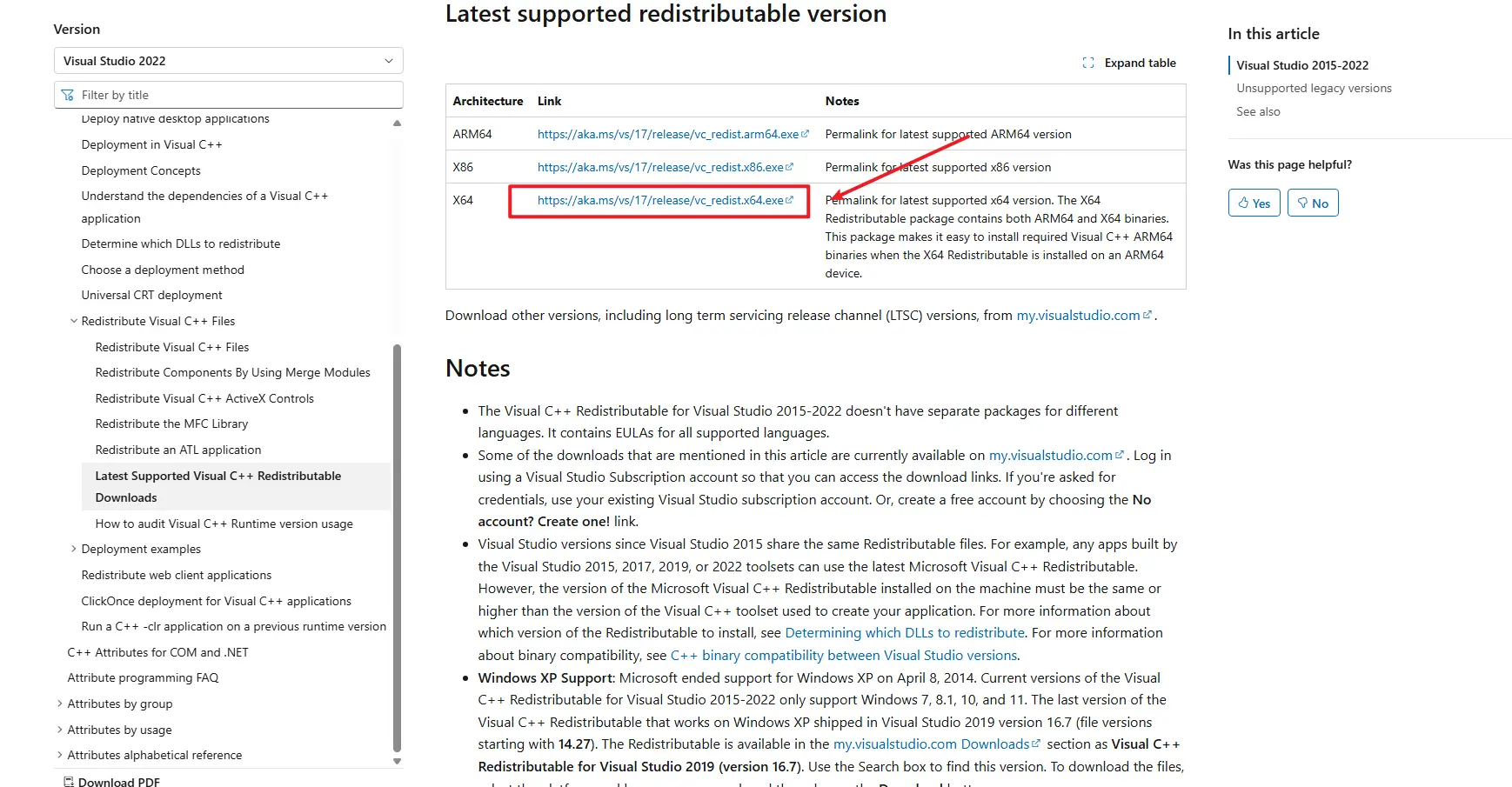
- إذا لم تكن مثبتة، فحمّل أحدث إصدار وثبّته: Microsoft Visual C++ Redistributable
الخطوة 3: التحقق من وقت النظام
قد يؤدي الوقت غير الصحيح في النظام إلى ظهور أخطاء "Agent Start Timeout":
- انقر بالزر الأيمن للماوس على الساعة في الزاوية اليمنى السفلية من الشاشة
- اختر "ضبط التاريخ/الوقت"
- فعّل خيار "تعيين الوقت تلقائياً" إذا لم يكن مفعّلاً
- إذا كان الوقت ما زال غير صحيح، فانقر "مزامنة الآن" أو اضبط التاريخ والوقت الصحيحين يدوياً
- أعد تشغيل TikMatrix بعد تصحيح الوقت
الخطوة 4: التحقق من سجلات التطبيق
- في TikMatrix، انقر
الإعدادات>فتح مجلد التطبيق. - انتقل إلى مجلد
logs. - تحقق من أحدث ملف سجل بحثاً عن رسائل الخطأ.
إذا لم يصل التطبيق إلى مرحلة تتيح الوصول إلى الإعدادات، فافتح مجلد logs مباشرة:
- Windows:
%APPDATA%\com.tikmatrix.pro\logs(الصقه في شريط العنوان في File Explorer) - macOS:
~/Library/Application Support/com.tikmatrix.pro/logs(في Finder: انتقال > الانتقال إلى المجلد)
في TikMatrix يكون اسم المجلد com.tikmatrix، وفي IgMatrix يكون com.igmatrix. وإذا نقلت مجلد البيانات من الإعدادات، فمجلد logs يكون في الموقع الجديد.
الخطوة 5: macOS — خطأ Agent InvalidStateError
في بعض أجهزة Mac قد يفشل تشغيل الوكيل (agent) ويعرض خطأً مشابهاً لما يلي:
Agent start error InvalidStateError: The object is in an invalid state.
السبب المحتمل:
- غالباً ما يحدث هذا بسبب عدم التوافق بين التطبيق وإصدار نظام macOS، أو مع العتاد أو البرنامج الثابت (firmware) في الأجهزة القديمة.
الحلول والمعالجات:
- حدّث macOS إلى أحدث إصدار متاح من خلال إعدادات النظام > عام > تحديث البرامج. بعد التحديث، أعد تشغيل جهاز Mac وحاول تشغيل TikMatrix مرة أخرى.
- إذا تعذّر التحديث أو استمر الخطأ، فجرّب تشغيل التطبيق على جهاز Mac آخر بإصدار أحدث من macOS.
إذا استمر الخطأ بعد تجربة ما سبق، فأرسل رسالة بريد إلكتروني إلى support@tikmatrix.com مع إصدار macOS لديك وملفات السجل من الخطوة 4.
الخطوة 6: Linux AppImage - شاشة بيضاء أو EGL_BAD_PARAMETER
على Linux، قد تعرض إصدارات AppImage نافذة بيضاء في جلسات Wayland، خاصة على أنظمة NVIDIA، وقد تحتوي السجلات على:
Could not create default EGL display: EGL_BAD_PARAMETER
إذا حدث ذلك، فشغّل ملف AppImage مرة واحدة بالأمر التالي:
WEBKIT_DISABLE_COMPOSITING_MODE=1 \
WEBKIT_DISABLE_DMABUF_RENDERER=1 \
./TikMatrix.AppImage
تفعّل الإصدارات الأحدث حل WebKit نفسه تلقائياً عندما يكتشف التطبيق تشغيل AppImage على Wayland، لذا لن تحتاج إلى الأمر اليدوي إلا مع الحزم القديمة. وإذا كنت تفضل حزمة Linux أصلية، فإن إصدار Linux يتضمن أيضاً ملف .deb.
إذا استمرت المشكلة
إذا فُتح التطبيق، فأنشئ تذكرة من الدعم > إنشاء تذكرة: يُرفق إصدار التطبيق والسجلات تلقائياً.
إذا لم يُفتح، فأرسل رسالة بريد إلكتروني إلى support@tikmatrix.com تتضمن:
- إصدار نظام التشغيل لديك
- إصدار التطبيق الذي ثبّته
- أحدث ملفات السجل من مجلد
logs(راجع الخطوة 4) - الخطوات التي جربتها بالفعل