Lỗi khởi động phần mềm
Các bước xử lý lỗi khi ứng dụng không khởi động được
Bước 1: Kiểm tra yêu cầu hệ thống
- Đảm bảo máy của bạn đáp ứng tối thiểu:
- Windows 10 trở lên
- RAM tối thiểu 4GB
- Dung lượng trống tối thiểu 1GB
Bước 2: Kiểm tra Microsoft Visual C++ Redistributable
Nếu gặp lỗi vcruntime140.dll not found hoặc application was unable to start correctly (0xc000007b), thường là do thiếu Visual C++ Redistributable.
- Nhấn
Windows + R, nhậpcmd, nhấn Enter - Chạy
dir "C:\Windows\System32\vcruntime*.dll" - Nếu có kết quả, máy đã có bản Visual C++ liên quan
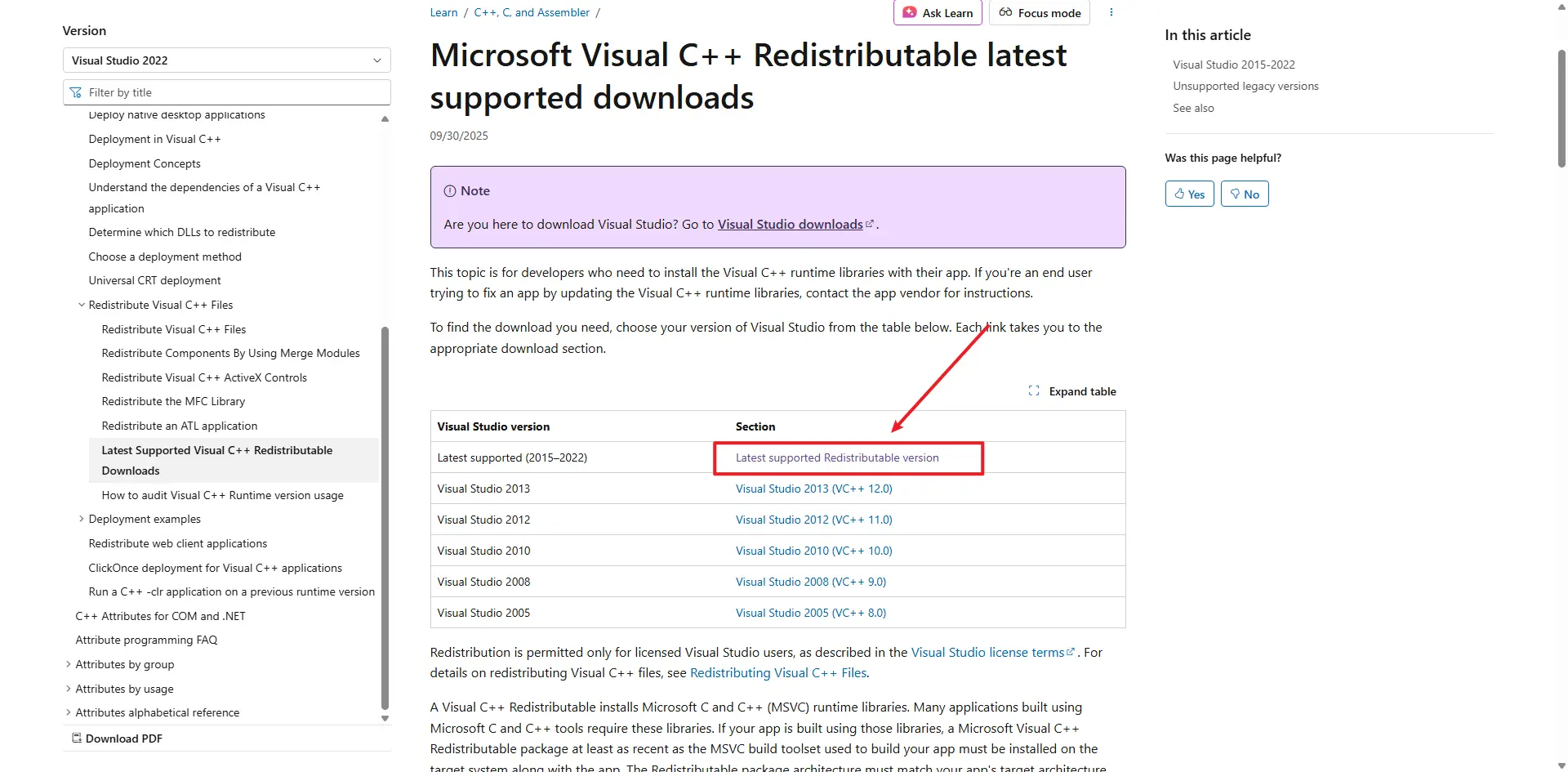
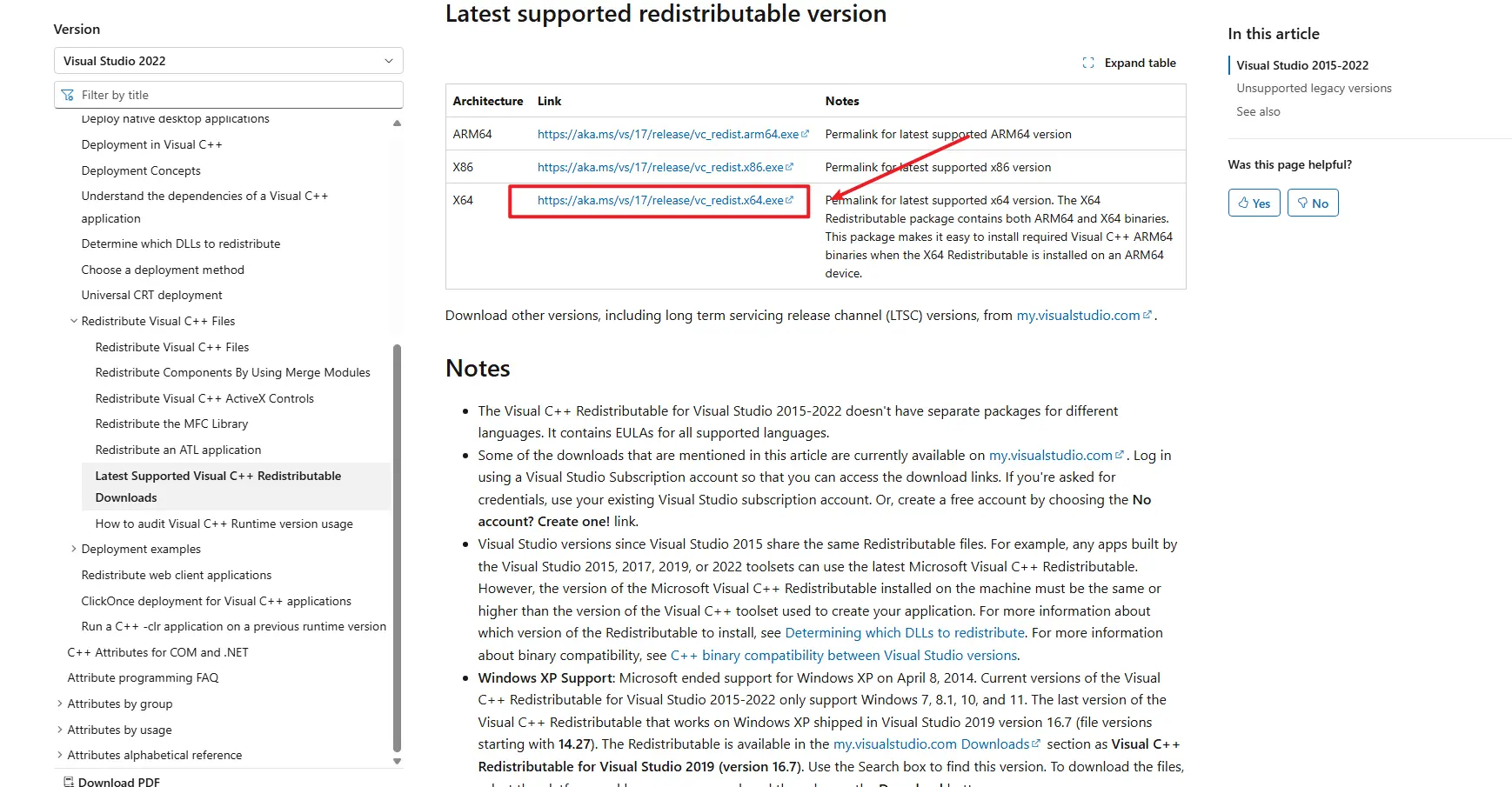
- Nếu không có kết quả, hãy tải và cài tại: Latest Microsoft Visual C++ Redistributable Version
Bước 3: Kiểm tra thời gian hệ thống
Thời gian hệ thống sai có thể gây lỗi Agent Start Timeout:
- Nhấp phải vào đồng hồ góc dưới phải
- Chọn Adjust date/time
- Bật Set time automatically
- Nếu vẫn sai, bấm Sync now hoặc chỉnh thủ công
- Khởi động lại TikMatrix
Bước 4: Kiểm tra log ứng dụng
- Vào
Settings>Open app directory - Mở thư mục
logs - Xem lỗi trong file log mới nhất
Bước 5: macOS — Agent InvalidStateError
Trên một số máy macOS có thể gặp lỗi:
Agent start error InvalidStateError: The object is in an invalid state.
Nguyên nhân có thể:
- Phiên bản hệ điều hành/phần cứng cũ không tương thích với bản app hiện tại
Cách xử lý:
- Cập nhật macOS mới nhất trong System Settings > General > Software Update, rồi khởi động lại máy
- Nếu vẫn lỗi, thử chạy app trên máy Mac có phiên bản macOS mới hơn
Nếu vẫn không khắc phục được, hãy thu thập log và liên hệ Telegram
Khi liên hệ, vui lòng cung cấp:
- Phiên bản Windows/macOS
- File log ứng dụng
- Các bước bạn đã thử
Step 6: Linux AppImage - white screen or EGL_BAD_PARAMETER
On Linux, AppImage builds may show a white window on Wayland sessions, especially on NVIDIA systems, and the logs may contain:
Could not create default EGL display: EGL_BAD_PARAMETER
If that happens, start the AppImage once with:
WEBKIT_DISABLE_COMPOSITING_MODE=1 \
WEBKIT_DISABLE_DMABUF_RENDERER=1 \
./TikMatrix.AppImage
Recent builds enable the same WebKit workaround automatically when the app detects an AppImage running on Wayland, so the manual command should only be needed for older packages. If you prefer a native Linux package, the Linux build also includes a .deb artifact.