Kesalahan Startup Perangkat Lunak
Mengatasi Kesalahan Startup Umum
Langkah 1: Periksa Persyaratan Sistem
- Pastikan sistem Anda memenuhi persyaratan minimum:
- Windows 10 atau yang lebih baru
- RAM minimal 4GB
- Ruang disk kosong minimal 1GB
Langkah 2: Periksa Microsoft Visual C++ Redistributable
Jika muncul error seperti vcruntime140.dll not found atau The application was unable to start correctly (0xc000007b), Anda mungkin belum menginstal Microsoft Visual C++ Redistributable.
- Tekan
Windows + R, ketikcmd, lalu tekan Enter. - Jalankan:
dir "C:\Windows\System32\vcruntime*.dll" - Jika muncul output, Redistributable sudah terinstal. Nama file (misalnya vcruntime140.dll) menunjukkan versinya.
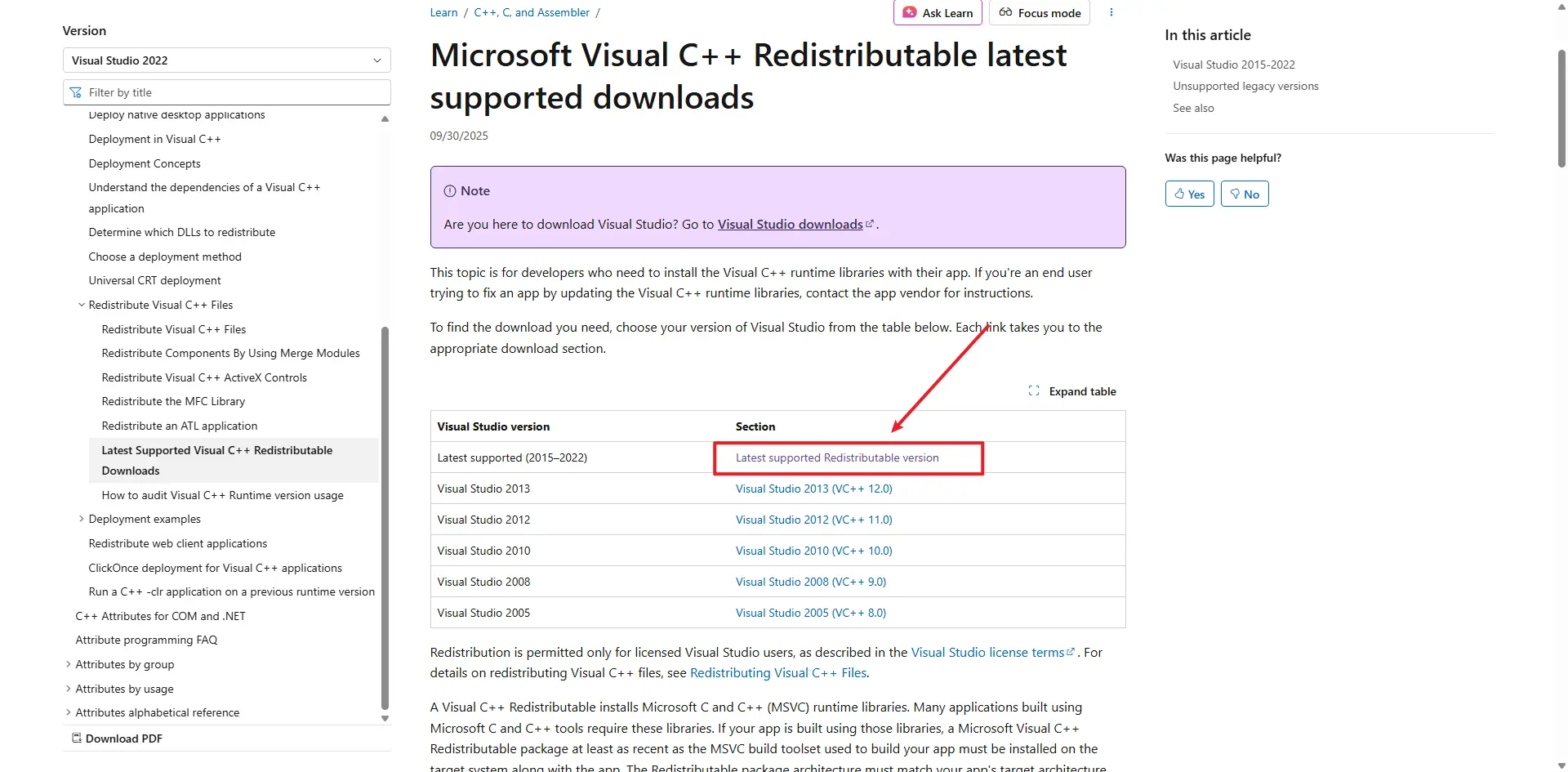
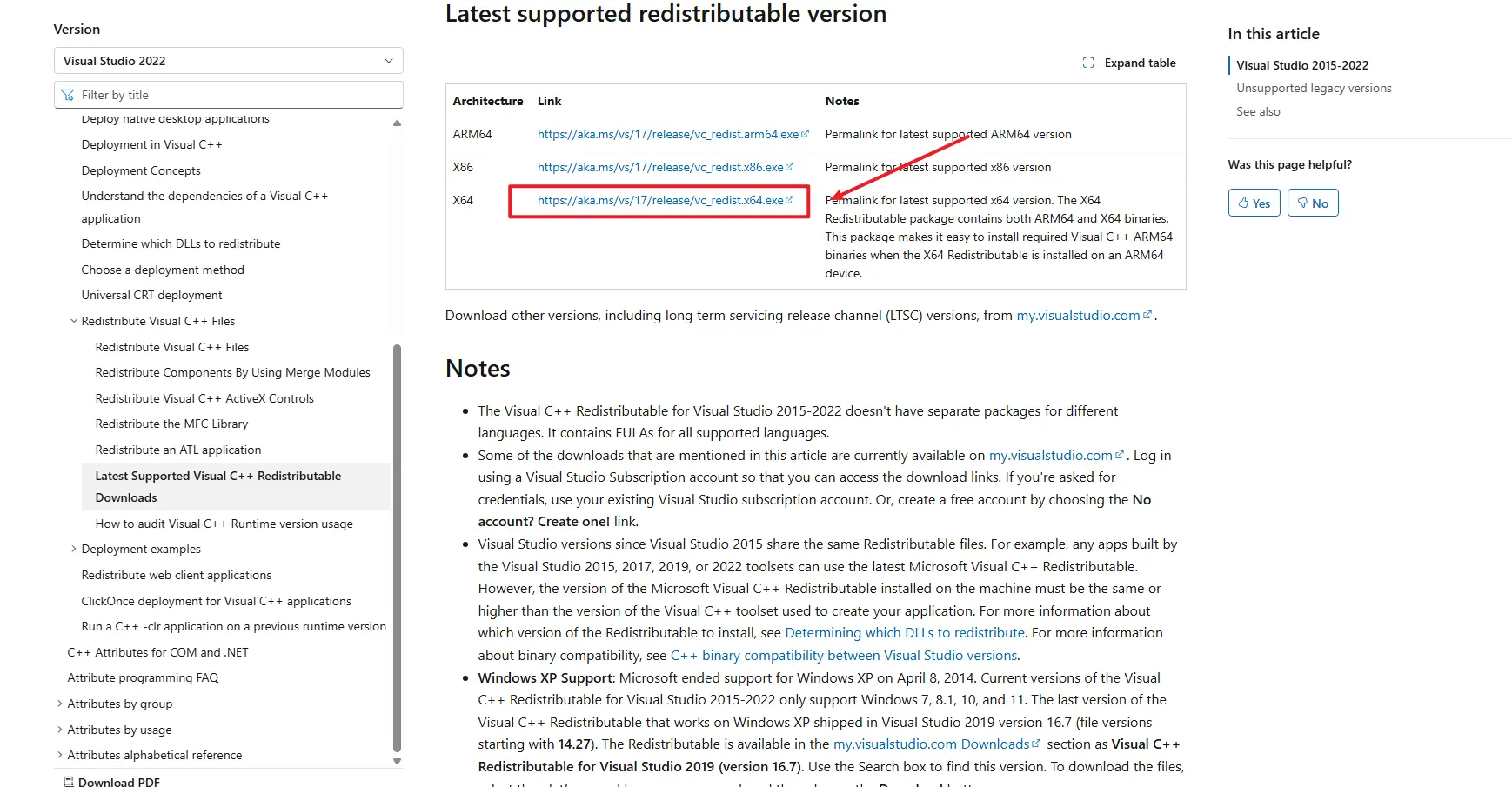
- Jika belum, unduh dan instal versi terbaru: Microsoft Visual C++ Redistributable
Langkah 3: Periksa Waktu Sistem
Waktu sistem yang salah dapat menyebabkan error "Agent Start Timeout":
- Klik kanan pada tampilan waktu di pojok kanan bawah layar
- Pilih "Sesuaikan tanggal/waktu"
- Aktifkan "Atur waktu secara otomatis" jika belum aktif
- Jika waktu masih salah, klik "Sinkronkan sekarang" atau atur tanggal dan waktu yang benar secara manual
- Mulai ulang TikMatrix setelah waktu diperbaiki
Langkah 4: Periksa Log Aplikasi
- Klik
Pengaturan>Buka Direktori Aplikasidi TikMatrix. - Buka folder
logs. - Periksa file log terbaru untuk melihat pesan error.
Jika aplikasi tidak terbuka cukup jauh untuk mencapai Pengaturan, buka folder logs secara langsung:
- Windows:
%APPDATA%\com.tikmatrix.pro\logs(tempel ke address bar File Explorer) - macOS:
~/Library/Application Support/com.tikmatrix.pro/logs(di Finder, pilih Pergi > Buka Folder)
Untuk TikMatrix, foldernya adalah com.tikmatrix, dan untuk IgMatrix com.igmatrix. Jika Anda memindahkan direktori data di Pengaturan, folder logs berada di lokasi baru.
Langkah 5: macOS — Agent InvalidStateError
Di beberapa mesin macOS, agent mungkin gagal dimulai dan menampilkan error seperti:
Agent start error InvalidStateError: The object is in an invalid state.
Kemungkinan penyebab:
- Ini sering disebabkan oleh ketidakcocokan antara aplikasi dan versi sistem macOS atau perangkat keras/firmware tertentu pada mesin yang lebih lama.
Solusi / cara mengatasi:
- Perbarui macOS ke versi terbaru yang tersedia melalui Pengaturan Sistem > Umum > Pembaruan Perangkat Lunak. Setelah memperbarui, restart Mac Anda dan coba jalankan TikMatrix lagi.
- Jika tidak bisa memperbarui atau error masih muncul, coba jalankan aplikasi di Mac lain dengan versi macOS yang lebih baru.
Jika error masih muncul setelah mencoba cara di atas, kirim email ke support@tikmatrix.com dengan versi macOS Anda dan file log dari Langkah 4.
Langkah 6: AppImage Linux - layar putih atau EGL_BAD_PARAMETER
Di Linux, build AppImage dapat menampilkan jendela putih pada sesi Wayland, terutama di sistem NVIDIA, dan log mungkin berisi:
Could not create default EGL display: EGL_BAD_PARAMETER
Jika itu terjadi, jalankan AppImage sekali dengan perintah berikut:
WEBKIT_DISABLE_COMPOSITING_MODE=1 \
WEBKIT_DISABLE_DMABUF_RENDERER=1 \
./TikMatrix.AppImage
Build terbaru otomatis mengaktifkan solusi WebKit yang sama ketika aplikasi mendeteksi AppImage berjalan di Wayland, sehingga perintah manual hanya diperlukan untuk paket lama. Jika Anda lebih suka paket Linux native, build Linux juga menyertakan artefak .deb.
Jika Masalah Berlanjut
Jika aplikasi terbuka, buat tiket dari Dukungan > Buat Tiket: versi aplikasi dan log akan dilampirkan secara otomatis.
Jika aplikasi tidak terbuka, kirim email ke support@tikmatrix.com dengan:
- Versi sistem operasi Anda
- Versi aplikasi yang Anda instal
- File log terbaru dari folder
logs(lihat Langkah 4) - Langkah-langkah yang sudah Anda coba