소프트웨어 시작 오류
일반적인 시작 오류 해결
1단계: 시스템 요구 사항 확인
- 시스템이 최소 요구 사항을 충족하는지 확인하세요:
- Windows 10 이상
- 최소 4GB RAM
- 최소 1GB 이상의 여유 디스크 공간
2단계: Microsoft Visual C++ Redistributable 확인
vcruntime140.dll not found 또는 The application was unable to start correctly (0xc000007b)와 같은 오류가 표시되면 Microsoft Visual C++ Redistributable이 설치되어 있지 않을 수 있습니다.
Windows + R을 누르고cmd를 입력한 뒤 Enter 키를 누르세요.- 다음을 실행하세요:
dir "C:\Windows\System32\vcruntime*.dll" - 출력 결과가 나오면 Redistributable이 설치되어 있는 것입니다. 파일 이름(예: vcruntime140.dll)은 버전을 나타냅니다.
- 출력 결과가 없으면 최신 버전을 다운로드하여 설치하세요: Microsoft Visual C++ Redistributable
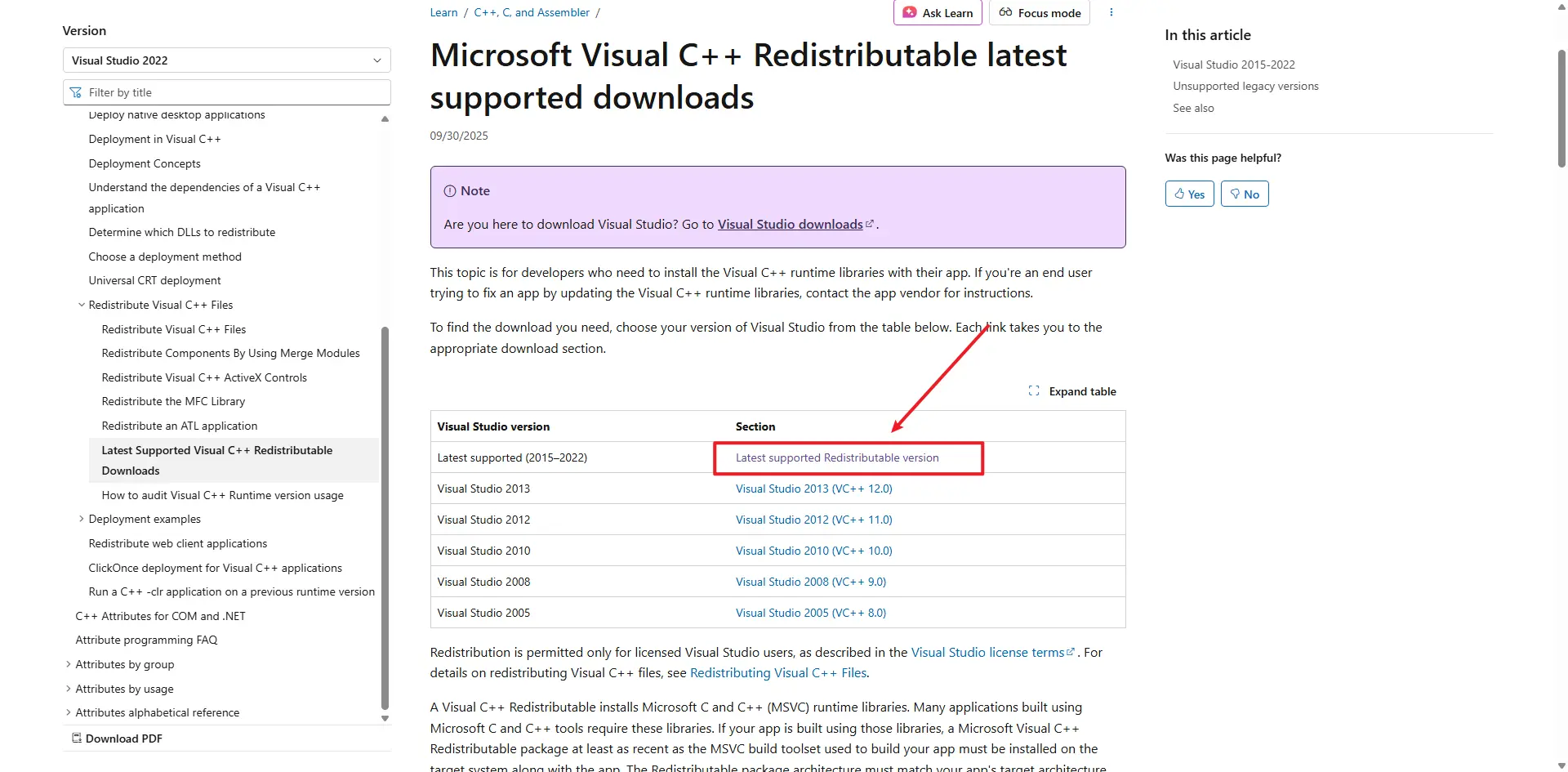
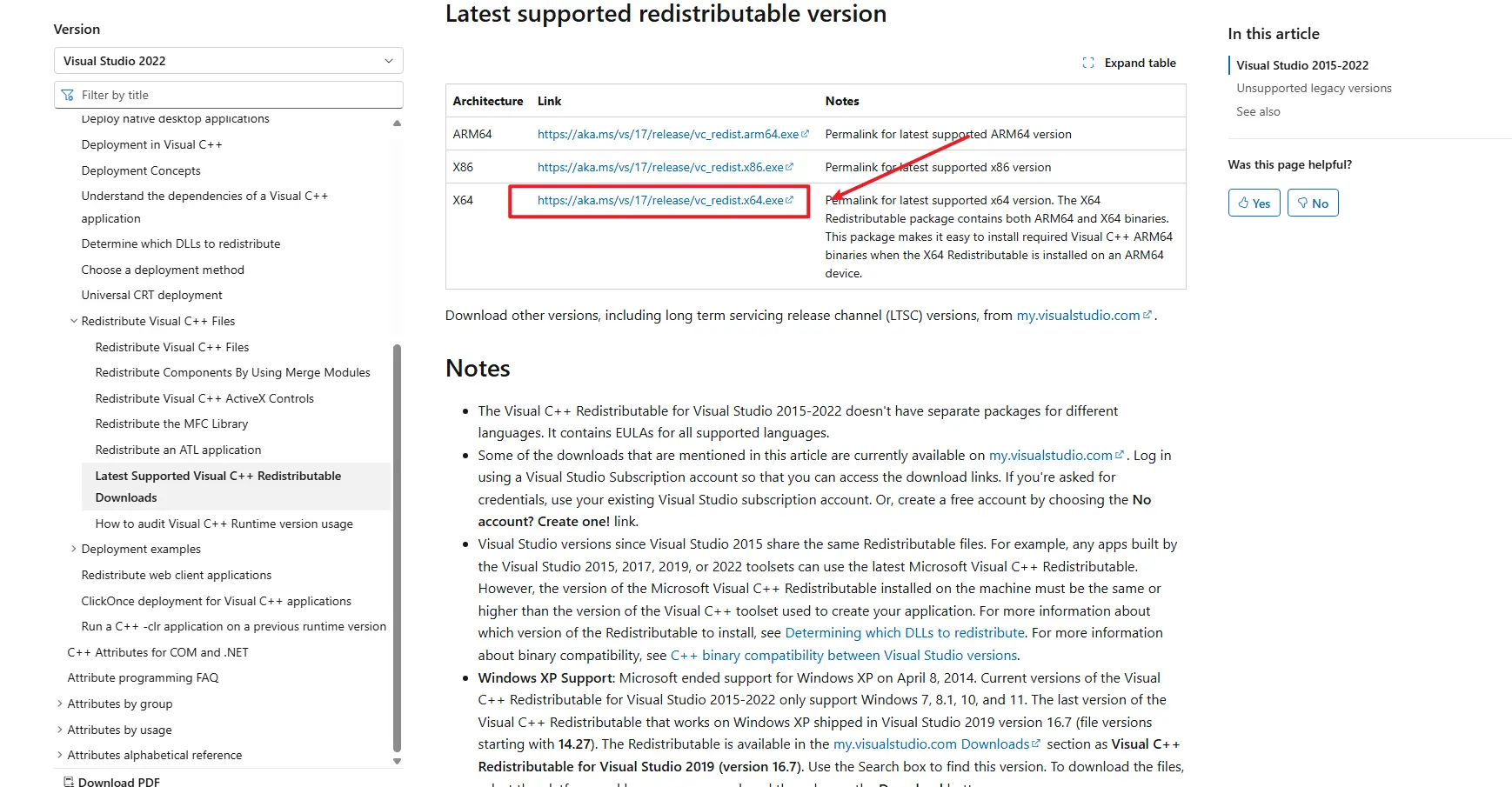
3단계: 시스템 시간 확인
잘못된 시스템 시간은 "Agent Start Timeout" 오류의 원인이 될 수 있습니다:
- 화면 오른쪽 아래의 시간 표시를 마우스 오른쪽 버튼으로 클릭하세요
- "날짜 및 시간 조정"을 선택하세요
- "시간 자동 설정"이 켜져 있지 않다면 켜세요
- 시간이 여전히 맞지 않으면 "지금 동기화"를 클릭하거나 올바른 날짜와 시간을 직접 설정하세요
- 시간을 수정한 후 TikMatrix를 다시 시작하세요
4단계: 애플리케이션 로그 확인
- TikMatrix에서
설정>앱 디렉터리 열기를 클릭하세요. logs폴더로 이동하세요.- 가장 최근 로그 파일에서 오류 메시지를 확인하세요.
앱이 설정 화면까지 열리지 않는다면 logs 폴더를 직접 여세요:
- Windows:
%APPDATA%\com.tikmatrix.pro\logs(File Explorer 주소 표시줄에 붙여넣으세요) - macOS:
~/Library/Application Support/com.tikmatrix.pro/logs(Finder에서 이동 > 폴더로 이동)
TikMatrix의 폴더는 com.tikmatrix, IgMatrix의 폴더는 com.igmatrix입니다. 설정에서 데이터 디렉터리를 옮겼다면 logs 폴더는 새 위치에 있습니다.
5단계: macOS — Agent InvalidStateError
일부 macOS 기기에서는 에이전트가 시작되지 않고 다음과 같은 오류가 표시될 수 있습니다:
Agent start error InvalidStateError: The object is in an invalid state.
가능한 원인:
- 대개 앱과 macOS 버전 간의 호환성 문제, 또는 구형 기기의 특정 하드웨어/펌웨어 문제로 발생합니다.
해결 방법:
- "시스템 설정 > 일반 > 소프트웨어 업데이트"에서 macOS를 최신 버전으로 업데이트하세요. 업데이트 후 Mac을 재부팅하고 TikMatrix를 다시 시작하세요.
- 업데이트할 수 없거나 위 방법을 시도한 후에도 오류가 계속되면, 더 최신 macOS 버전을 사용하는 다른 Mac에서 앱을 실행해 보세요.
위 방법을 시도한 후에도 오류가 계속되면 macOS 버전과 4단계의 로그 파일을 support@tikmatrix.com으로 보내 주세요.
6단계: Linux AppImage — 흰 화면 또는 EGL_BAD_PARAMETER
Linux에서는 특히 NVIDIA 시스템의 Wayland 세션에서 AppImage 빌드가 흰색 창을 표시할 수 있으며, 로그에 다음 내용이 나타날 수 있습니다:
Could not create default EGL display: EGL_BAD_PARAMETER
이 경우 다음 명령으로 AppImage를 한 번 실행하세요:
WEBKIT_DISABLE_COMPOSITING_MODE=1 \
WEBKIT_DISABLE_DMABUF_RENDERER=1 \
./TikMatrix.AppImage
최신 빌드는 AppImage가 Wayland에서 실행되는 것을 감지하면 동일한 WebKit 우회 설정을 자동으로 적용하므로, 수동 명령은 이전 패키지에서만 필요합니다. 네이티브 Linux 패키지를 선호한다면 Linux 빌드에 .deb 아티팩트도 포함되어 있습니다.
문제가 계속되는 경우
앱이 실행된다면 지원 > 티켓 생성에서 티켓을 만드세요. 앱 버전과 로그가 자동으로 첨부됩니다.
앱이 실행되지 않는다면 다음 내용과 함께 support@tikmatrix.com으로 이메일을 보내 주세요:
- 운영체제 버전
- 설치한 앱 버전
logs폴더의 최신 로그 파일 (4단계 참조)- 이미 시도한 단계