Erro de Inicialização do Software
Solução de Problemas Comuns de Inicialização
Etapa 1: Verificar Requisitos do Sistema
- Certifique-se de que seu sistema atende aos requisitos mínimos:
- Windows 10 ou superior
- Pelo menos 4GB RAM
- Pelo menos 1GB de espaço livre em disco
Etapa 2: Verificar Microsoft Visual C++ Redistributable
Se você ver erros como vcruntime140.dll not found ou The application was unable to start correctly (0xc000007b), você pode estar sem o Microsoft Visual C++ Redistributable.
- Pressione
Windows + R, digitecmde pressione Enter. - Execute:
dir "C:\Windows\System32\vcruntime*.dll" - Se você ver uma saída, o redistributable está instalado. O nome do arquivo (ex.: vcruntime140.dll) indica a versão.
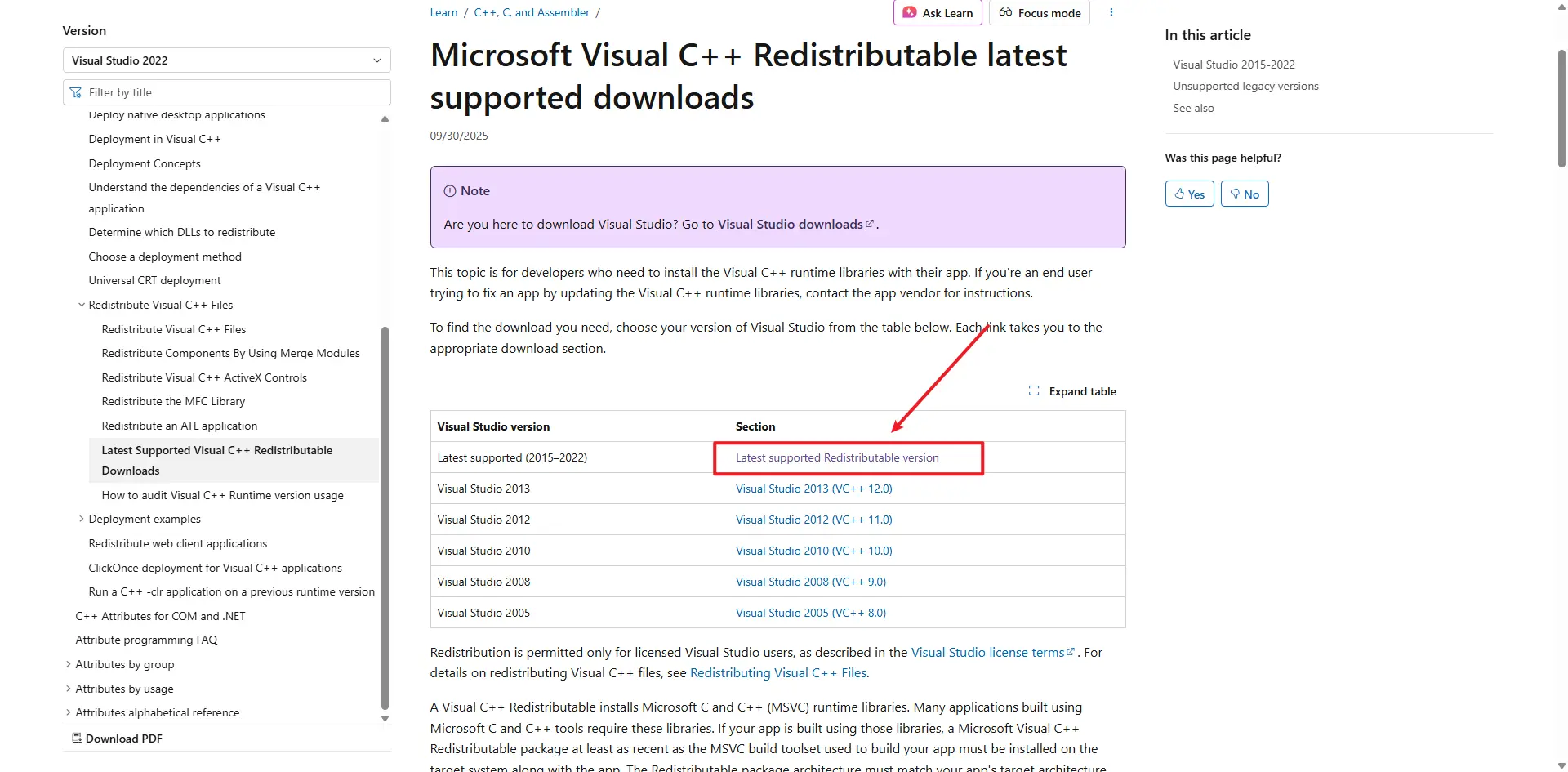
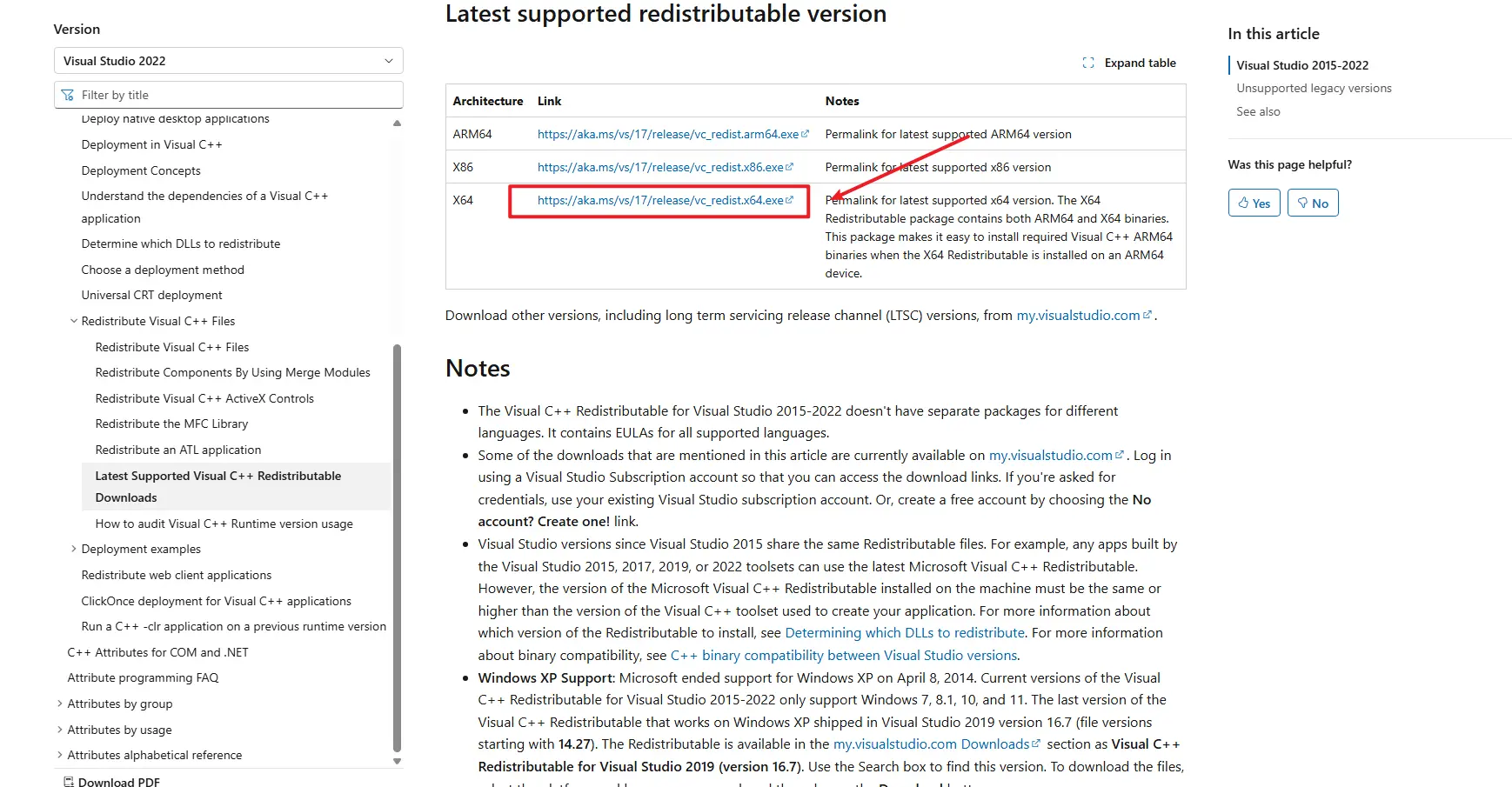
- Se não, baixe e instale a versão mais recente: Microsoft Visual C++ Redistributable
Etapa 3: Verificar Horário do Sistema
Horário incorreto do sistema pode causar erros de "Agent Start Timeout":
- Clique com o botão direito na exibição de hora no canto inferior direito da sua tela
- Selecione "Ajustar data/hora"
- Habilite "Definir hora automaticamente" se ainda não estiver habilitado
- Se a hora ainda estiver incorreta, clique em "Sincronizar agora" ou defina manualmente a data e hora corretas
- Reinicie o TikMatrix após corrigir a hora
Etapa 4: Verificar Logs da Aplicação
- Clique em
Configurações>Abrir Diretório do Aplicativono TikMatrix. - Vá para a pasta
logs. - Verifique o arquivo de log mais recente para mensagens de erro.
Etapa 5: macOS — Agent InvalidStateError
Em algumas máquinas macOS, o agent pode falhar ao iniciar e mostrar um erro como:
Agent start error InvalidStateError: The object is in an invalid state.
Causa possível:
- Isso é frequentemente causado por uma incompatibilidade entre a aplicação e a versão do sistema macOS ou hardware/firmware específico em máquinas mais antigas.
Soluções alternativas / soluções:
- Atualize o macOS para a versão mais recente disponível usando Configurações do Sistema > Geral > Atualização de Software. Após atualizar, reinicie seu Mac e tente iniciar o TikMatrix novamente.
- Se atualizar não for possível ou o erro persistir, tente executar a aplicação em um Mac diferente com uma versão mais recente do macOS.
Se você continuar vendo o erro após tentar o acima, colete seus logs da aplicação e entre em contato com nosso suporte no Telegram com a versão do macOS e os logs.
Se o Problema Persistir
Entre em contato com nossa equipe de suporte no Telegram com:
- Sua versão do Windows
- Arquivos de log da aplicação
- Etapas que você já tentou
Step 6: Linux AppImage - white screen or EGL_BAD_PARAMETER
On Linux, AppImage builds may show a white window on Wayland sessions, especially on NVIDIA systems, and the logs may contain:
Could not create default EGL display: EGL_BAD_PARAMETER
If that happens, start the AppImage once with:
WEBKIT_DISABLE_COMPOSITING_MODE=1 \
WEBKIT_DISABLE_DMABUF_RENDERER=1 \
./TikMatrix.AppImage
Recent builds enable the same WebKit workaround automatically when the app detects an AppImage running on Wayland, so the manual command should only be needed for older packages. If you prefer a native Linux package, the Linux build also includes a .deb artifact.