שגיאת הפעלה של התוכנה
פתרון שגיאות הפעלה נפוצות
שלב 1: בדיקת דרישות המערכת
- ודאו שהמערכת שלכם עומדת בדרישות המינימום:
- Windows 10 ומעלה
- לפחות 4GB RAM
- לפחות 1GB שטח פנוי בדיסק
שלב 2: בדיקת Microsoft Visual C++ Redistributable
אם אתם רואים שגיאות כמו vcruntime140.dll not found או The application was unable to start correctly (0xc000007b), ייתכן שחסר לכם Microsoft Visual C++ Redistributable.
- לחצו על
Windows + R, הקלידוcmdולחצו על Enter. - הריצו:
dir "C:\Windows\System32\vcruntime*.dll" - אם מופיע פלט, ה-Redistributable מותקן. שם הקובץ (למשל vcruntime140.dll) מציין את הגרסה.
- אם לא, הורידו והתקינו את הגרסה העדכנית: Microsoft Visual C++ Redistributable
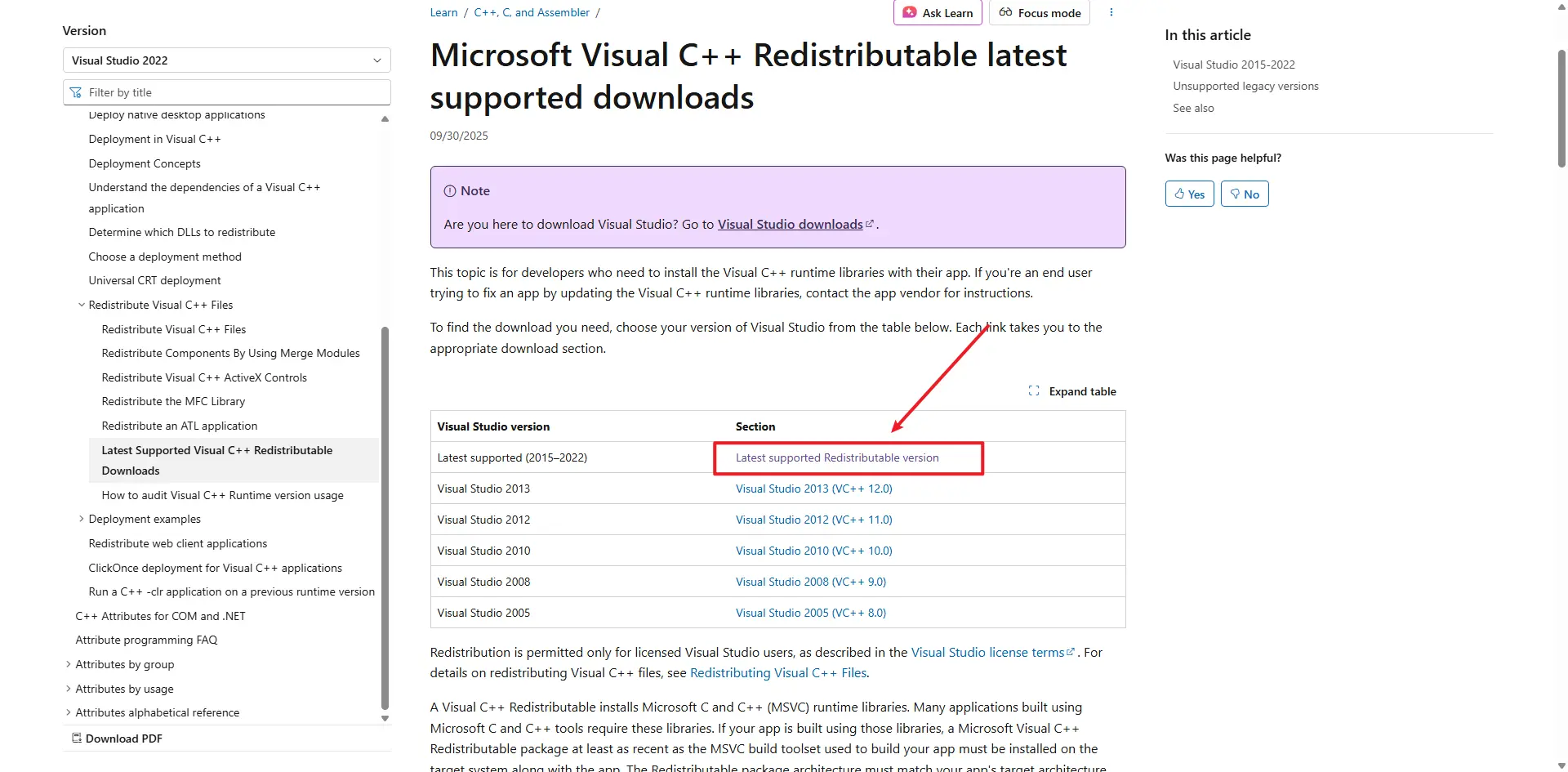
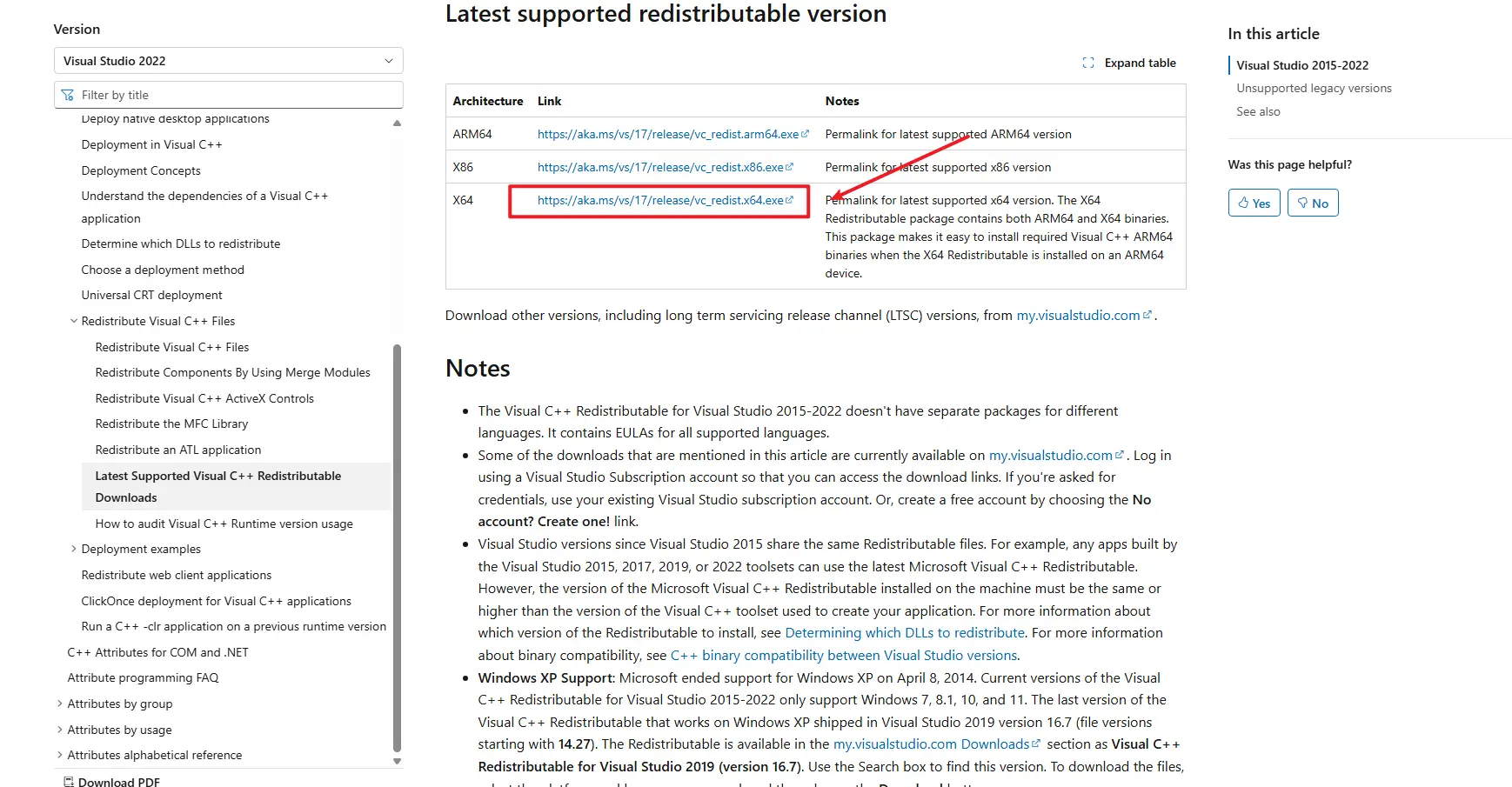
שלב 3: בדיקת שעון המערכת
שעון מערכת שגוי עלול לגרום לשגיאות "Agent Start Timeout":
- לחצו לחיצה ימנית על תצוגת השעה בפינה הימנית התחתונה של המסך
- בחרו "התאם תאריך/שעה"
- הפעילו את "הגדר שעה באופן אוטומטי" אם הוא עדיין לא מופעל
- אם השעה עדיין שגויה, לחצו על "סנכרן עכשיו" או הגדירו ידנית את התאריך והשעה הנכונים
- הפעילו מחדש את TikMatrix לאחר תיקון השעה
שלב 4: בדיקת יומני היישום
- לחצו על
הגדרות>פתח תיקיית אפליקציהב-TikMatrix. - עברו לתיקייה
logs. - בדקו בקובץ היומן העדכני ביותר אם יש הודעות שגיאה.
אם האפליקציה לא נפתחת מספיק כדי להגיע להגדרות, פתחו ישירות את התיקייה logs:
- Windows:
%APPDATA%\com.tikmatrix.pro\logs(הדביקו אותה בשורת הכתובת של File Explorer) - macOS:
~/Library/Application Support/com.tikmatrix.pro/logs(ב-Finder, בחרו עבור > עבור לתיקייה)
עבור TikMatrix התיקייה היא com.tikmatrix, ועבור IgMatrix התיקייה היא com.igmatrix. אם העברתם את תיקיית הנתונים בהגדרות, תיקיית logs נמצאת במיקום החדש.
שלב 5: macOS — Agent InvalidStateError
בחלק ממחשבי macOS ייתכן שהסוכן לא יתחיל לפעול ויוצג שגיאה כגון:
Agent start error InvalidStateError: The object is in an invalid state.
סיבה אפשרית:
- לרוב הבעיה נגרמת מאי-התאמה בין האפליקציה לבין גרסת מערכת macOS או חומרה/קושחה מסוימים במחשבים ישנים יותר.
פתרונות ודרכי עקיפה:
- עדכנו את macOS לגרסה העדכנית ביותר הזמינה באמצעות הגדרות מערכת > כללי > עדכון תוכנה. לאחר העדכון, הפעילו מחדש את ה-Mac ונסו להפעיל שוב את TikMatrix.
- אם אי אפשר לעדכן או אם השגיאה ממשיכה, נסו להפעיל את היישום במחשב Mac אחר עם גרסת macOS חדשה יותר.
אם השגיאה ממשיכה להופיע גם לאחר ניסיון הפתרונות לעיל, שלחו דוא"ל אל support@tikmatrix.com עם גרסת macOS שלכם ועם קובצי היומן משלב 4.
שלב 6: Linux AppImage - מסך לבן או EGL_BAD_PARAMETER
בלינוקס, גרסאות AppImage עלולות להציג חלון לבן בסשנים של Wayland, במיוחד במערכות NVIDIA, וביומנים עשויה להופיע השורה:
Could not create default EGL display: EGL_BAD_PARAMETER
אם זה קורה, הפעילו את ה-AppImage פעם אחת עם:
WEBKIT_DISABLE_COMPOSITING_MODE=1 \
WEBKIT_DISABLE_DMABUF_RENDERER=1 \
./TikMatrix.AppImage
גרסאות אחרונות מפעילות אוטומטית את אותו פתרון WebKit כאשר היישום מזהה הרצה של AppImage ב-Wayland, ולכן הפקודה הידנית נחוצה רק לחבילות ישנות יותר. אם אתם מעדיפים חבילת לינוקס מקורית, גרסת הלינוקס כוללת גם קובץ .deb.
אם הבעיה נמשכת
אם היישום נפתח, צרו פנייה מ-תמיכה > צור פנייה: גרסת היישום והיומנים מצורפים אליה אוטומטית.
אם הוא אינו נפתח, שלחו דוא"ל אל support@tikmatrix.com עם:
- גרסת מערכת ההפעלה שלכם
- גרסת היישום שהתקנתם
- קובצי היומן החדשים ביותר מהתיקייה
logs(ראו שלב 4) - השלבים שכבר ניסיתם