Yazılım Başlatma Hatası
Yaygın Başlatma Hatalarını Giderme
Adım 1: Sistem Gereksinimlerini Kontrol Edin
- Sisteminizin minimum gereksinimleri karşıladığından emin olun:
- Windows 10 veya üzeri
- En az 4 GB RAM
- En az 1 GB boş disk alanı
Adım 2: Microsoft Visual C++ Redistributable'ı Kontrol Edin
vcruntime140.dll not found veya The application was unable to start correctly (0xc000007b) gibi hatalar görüyorsanız Microsoft Visual C++ Redistributable eksik olabilir.
Windows + Rtuşlarına basın,cmdyazın ve Enter tuşuna basın.- Şunu çalıştırın:
dir "C:\Windows\System32\vcruntime*.dll" - Çıktı görüyorsanız redistributable kuruludur. Dosya adı (ör. vcruntime140.dll) sürümü gösterir.
- Kurulu değilse en son sürümü indirip kurun: Microsoft Visual C++ Redistributable
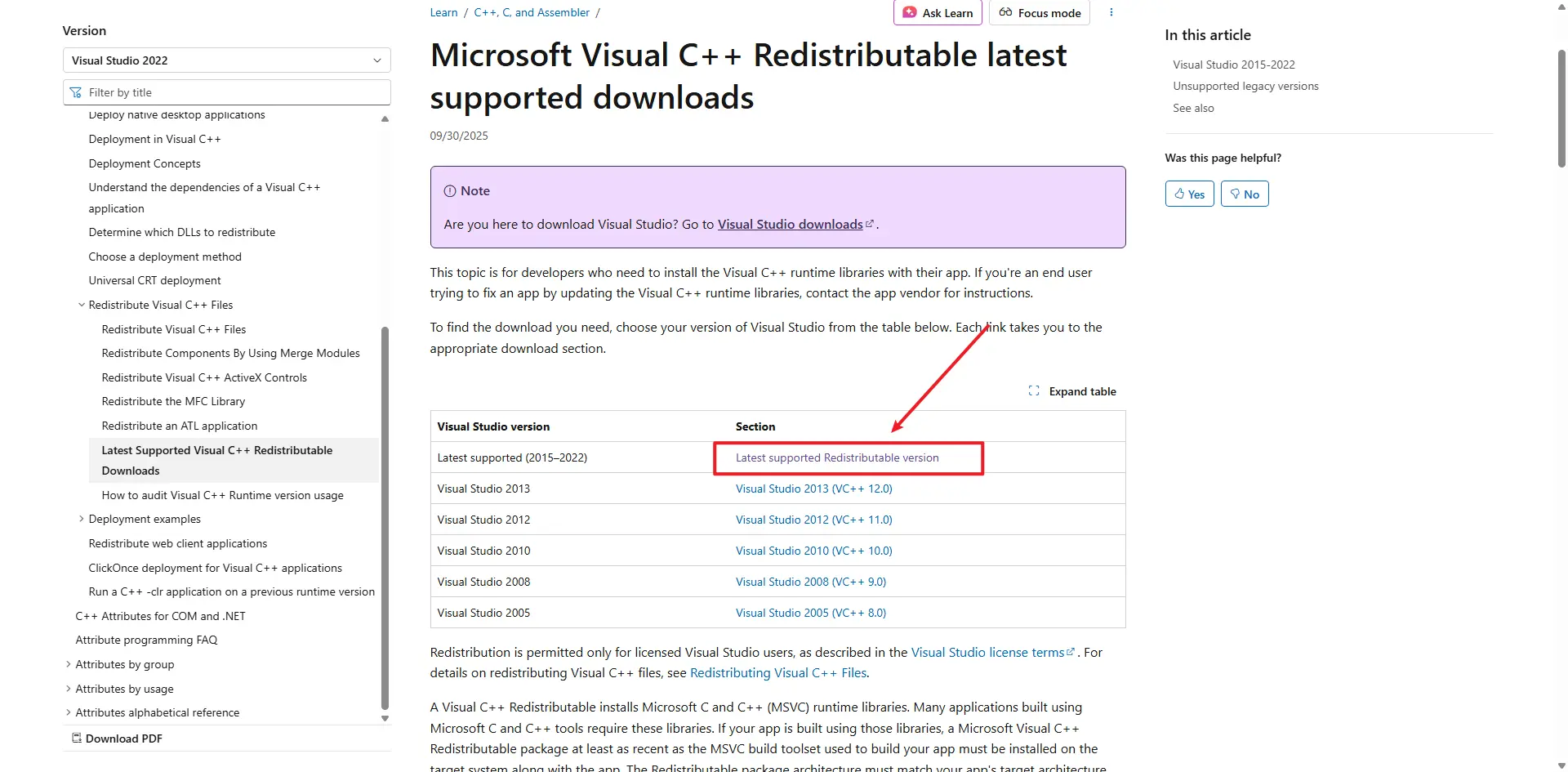
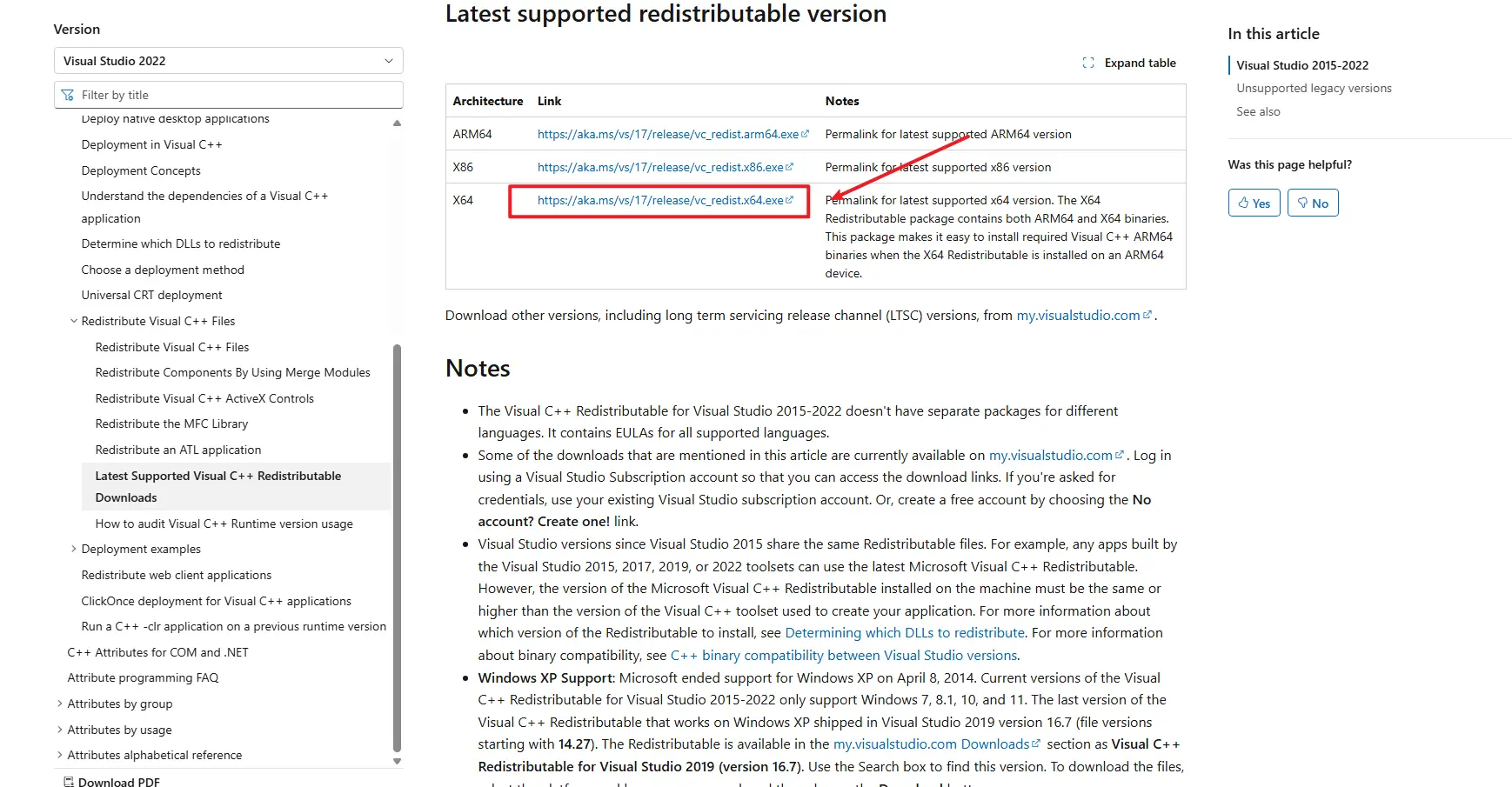
Adım 3: Sistem Saatini Kontrol Edin
Yanlış sistem saati "Agent Start Timeout" hatalarına neden olabilir:
- Ekranın sağ alt köşesindeki saat görüntüsüne sağ tıklayın
- "Tarih/saat ayarla" seçeneğini seçin
- "Saati otomatik ayarla" etkin değilse etkinleştirin
- Saat hâlâ yanlışsa "Şimdi eşitle" seçeneğine tıklayın veya doğru tarih ve saati elle ayarlayın
- Saati düzelttikten sonra TikMatrix'i yeniden başlatın
Adım 4: Uygulama Günlüklerini Kontrol Edin
- TikMatrix'te
Ayarlar>Uygulama Dizini Açseçeneğine tıklayın. logsklasörüne gidin.- En son günlük dosyasında hata mesajlarını kontrol edin.
Uygulama Ayarlar ekranına ulaşamayacak kadar erken bir aşamada kapanıyorsa logs klasörünü doğrudan açın:
- Windows:
%APPDATA%\com.tikmatrix.pro\logs(File Explorer adres çubuğuna yapıştırın) - macOS:
~/Library/Application Support/com.tikmatrix.pro/logs(Finder'da Git > Klasöre Git)
TikMatrix için klasör com.tikmatrix, IgMatrix için com.igmatrix adını taşır. Ayarlar'dan veri dizinini taşıdıysanız logs klasörü yeni konumdadır.
Adım 5: macOS — Agent InvalidStateError
Bazı macOS bilgisayarlarda agent başlamayabilir ve şuna benzer bir hata gösterebilir:
Agent start error InvalidStateError: The object is in an invalid state.
Olası neden:
- Bu genellikle uygulamanın macOS sürümüyle veya eski bilgisayarlardaki belirli donanım ya da firmware ile uyumsuzluğundan kaynaklanır.
Çözüm yolları:
- Sistem Ayarları > Genel > Yazılım Güncelleme yolunu izleyerek macOS'i en son sürüme güncelleyin. Güncellemeden sonra Mac'inizi yeniden başlatın ve TikMatrix'i tekrar açmayı deneyin.
- Güncelleme yapılamıyorsa veya hata devam ediyorsa uygulamayı daha yeni bir macOS sürümüne sahip başka bir Mac'te çalıştırmayı deneyin.
Yukarıdakiler denendikten sonra hata devam ederse macOS sürümünüzü ve 4. adımdaki günlük dosyalarını support@tikmatrix.com adresine e-postayla gönderin.
Adım 6: Linux AppImage - beyaz ekran veya EGL_BAD_PARAMETER
Linux'ta AppImage sürümleri, özellikle NVIDIA sistemlerinde Wayland oturumlarında beyaz bir pencere gösterebilir; günlüklerde şu satır yer alabilir:
Could not create default EGL display: EGL_BAD_PARAMETER
Bu durum oluşursa AppImage dosyasını bir kez şu komutla başlatın:
WEBKIT_DISABLE_COMPOSITING_MODE=1 \
WEBKIT_DISABLE_DMABUF_RENDERER=1 \
./TikMatrix.AppImage
Yeni sürümler, uygulama Wayland üzerinde bir AppImage çalıştığını algıladığında aynı WebKit geçici çözümünü otomatik olarak etkinleştirir; bu nedenle manuel komut yalnızca eski paketlerde gerekir. Yerel bir Linux paketi tercih ederseniz Linux sürümü bir .deb dosyası da içerir.
Sorun Devam Ediyorsa
Uygulama açılıyorsa Destek > Bilet Oluştur yolundan bir bilet oluşturun: uygulama sürümü ve günlükler otomatik olarak eklenir.
Uygulama açılmıyorsa support@tikmatrix.com adresine e-posta gönderin ve şunları ekleyin:
- İşletim sisteminizin sürümü
- Kurduğunuz uygulama sürümü
logsklasöründeki en yeni günlük dosyaları (4. adıma bakın)- Daha önce denediğiniz adımlar