Startfel i programvaran
Felsökning av vanliga startfel
Steg 1: Kontrollera systemkraven
- Kontrollera att ditt system uppfyller minimikraven:
- Windows 10 eller senare
- Minst 4 GB RAM
- Minst 1 GB ledigt diskutrymme
Steg 2: Kontrollera Microsoft Visual C++ Redistributable
Om du ser fel som vcruntime140.dll not found eller The application was unable to start correctly (0xc000007b) kan du sakna Microsoft Visual C++ Redistributable.
- Tryck på
Windows + R, skrivcmdoch tryck på Enter. - Kör:
dir "C:\Windows\System32\vcruntime*.dll" - Om du ser någon utdata är redistributable installerad. Filnamnet (t.ex. vcruntime140.dll) anger versionen.
- Om den inte är installerad laddar du ner och installerar den senaste versionen: Microsoft Visual C++ Redistributable
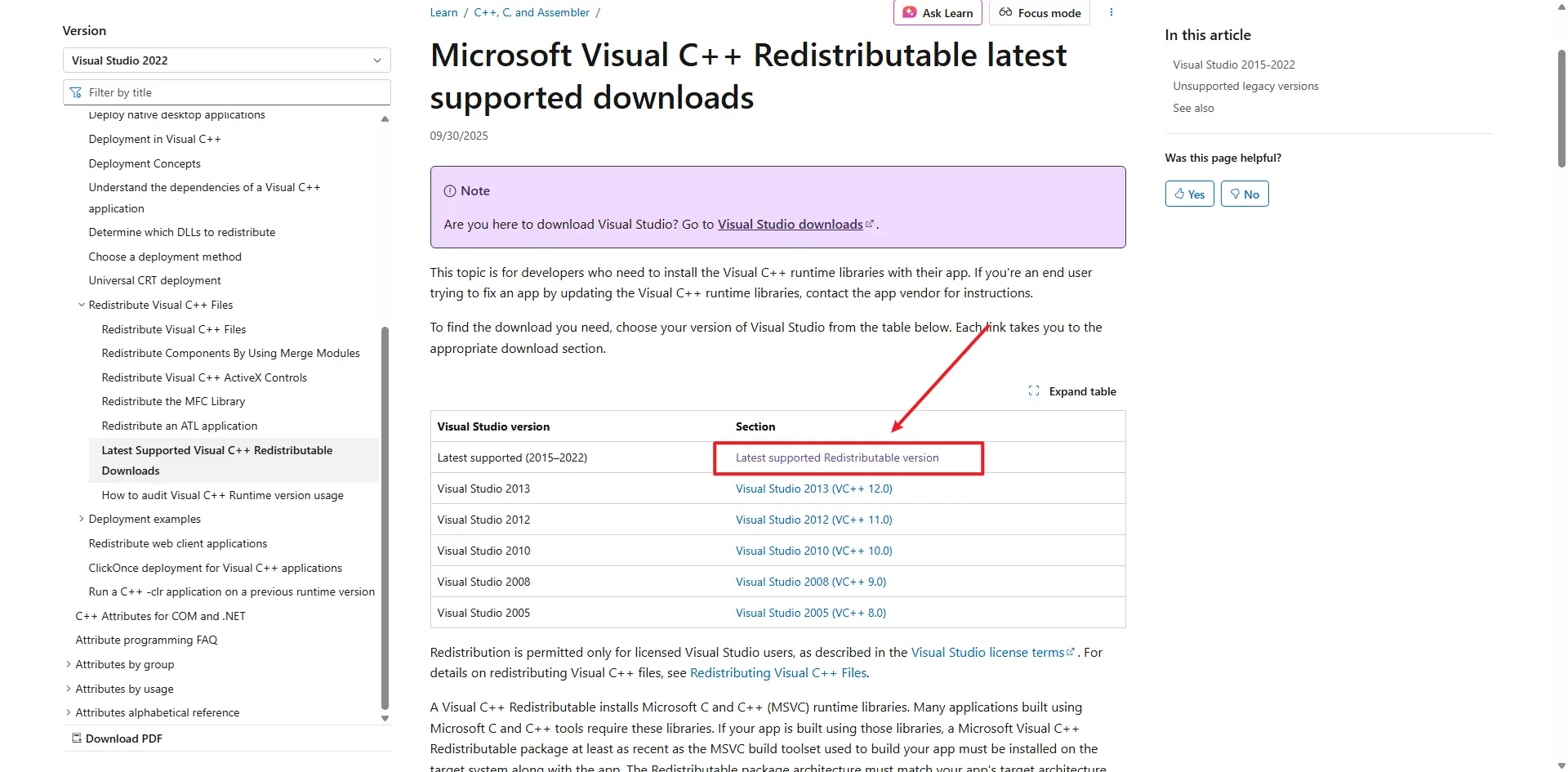
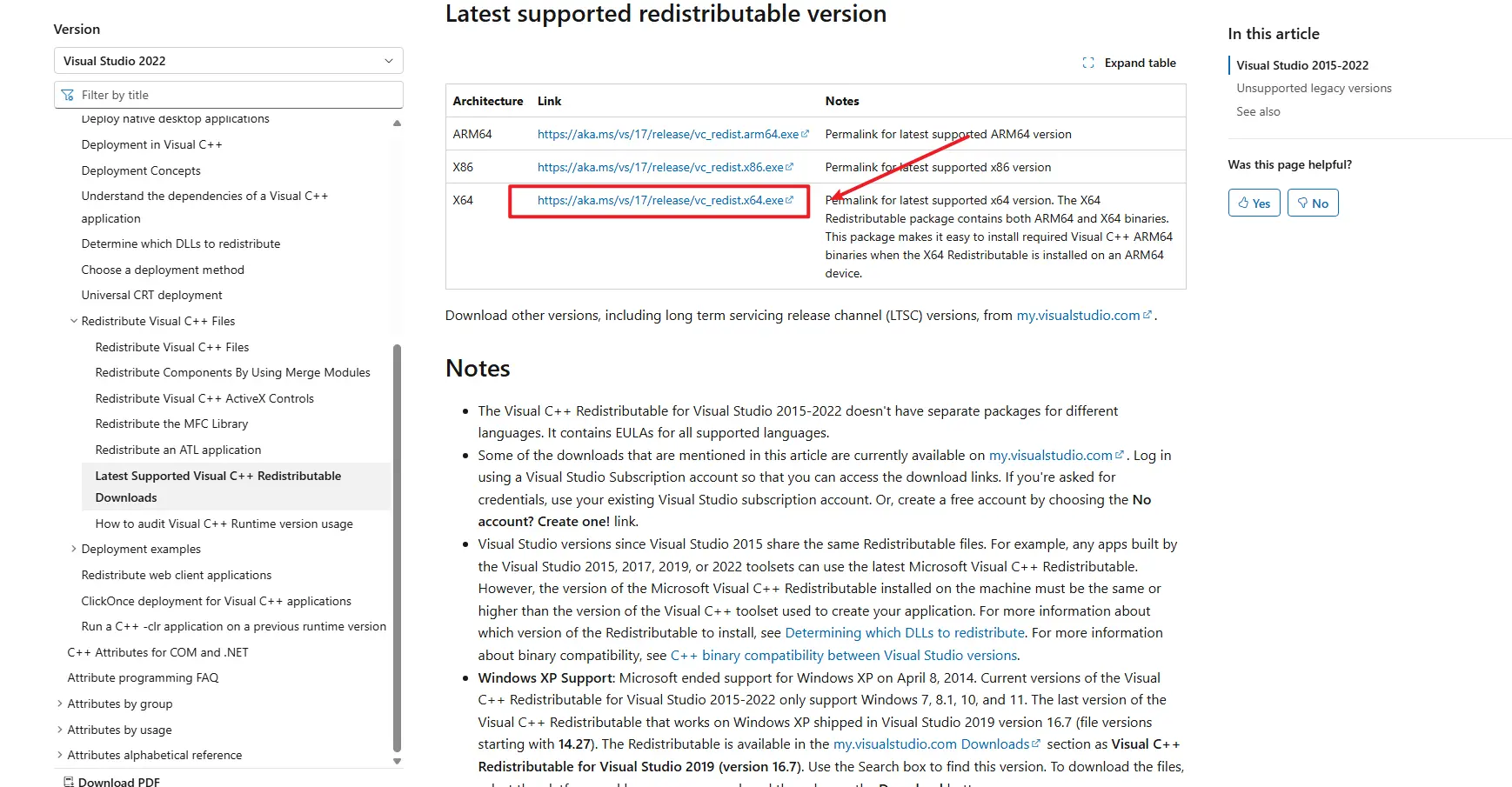
Steg 3: Kontrollera systemtiden
Felaktig systemtid kan orsaka felet "Agent Start Timeout":
- Högerklicka på klockan i det nedre högra hörnet av skärmen
- Välj "Justera datum/tid"
- Aktivera "Ställ in tid automatiskt" om det inte redan är aktiverat
- Om tiden fortfarande är fel klickar du på "Synkronisera nu" eller anger rätt datum och tid manuellt
- Starta om TikMatrix när tiden är korrekt
Steg 4: Kontrollera applikationsloggarna
- Klicka på
Inställningar>Öppna appkatalogi TikMatrix. - Gå till mappen
logs. - Kontrollera den senaste loggfilen för felmeddelanden.
Om appen inte startar tillräckligt långt för att du ska nå Inställningar öppnar du mappen logs direkt:
- Windows:
%APPDATA%\com.tikmatrix.pro\logs(klistra in i adressfältet i File Explorer) - macOS:
~/Library/Application Support/com.tikmatrix.pro/logs(i Finder: Gå > Gå till mapp)
För TikMatrix heter mappen com.tikmatrix och för IgMatrix com.igmatrix. Om du har flyttat datakatalogen i Inställningar finns mappen logs på den nya platsen.
Steg 5: macOS — Agent InvalidStateError
På vissa Mac-datorer kan agenten misslyckas med att starta och visa ett fel som liknar detta:
Agent start error InvalidStateError: The object is in an invalid state.
Möjlig orsak:
- Detta orsakas ofta av en inkompatibilitet mellan appen och macOS-versionen eller av specifik hårdvara eller firmware på äldre datorer.
Åtgärder och lösningar:
- Uppdatera macOS till den senaste tillgängliga versionen via Systeminställningar > Allmänt > Programuppdatering. Starta om Mac-datorn efter uppdateringen och försök starta TikMatrix igen.
- Om uppdateringen inte är möjlig eller felet kvarstår kan du prova att köra appen på en annan Mac med en nyare macOS-version.
Om felet fortfarande visas efter att du provat ovanstående skickar du ett e-postmeddelande till support@tikmatrix.com med din macOS-version och loggfilerna från steg 4.
Steg 6: Linux AppImage - vitt fönster eller EGL_BAD_PARAMETER
På Linux kan AppImage-versioner visa ett vitt fönster i Wayland-sessioner, särskilt på NVIDIA-system, och loggarna kan innehålla:
Could not create default EGL display: EGL_BAD_PARAMETER
Om det händer startar du AppImage-filen en gång med:
WEBKIT_DISABLE_COMPOSITING_MODE=1 \
WEBKIT_DISABLE_DMABUF_RENDERER=1 \
./TikMatrix.AppImage
Nyare versioner aktiverar automatiskt samma WebKit-lösning när appen upptäcker att en AppImage körs i Wayland, så det manuella kommandot behövs bara för äldre paket. Om du hellre vill använda ett native Linux-paket innehåller Linux-versionen även en .deb-fil.
Om problemet kvarstår
Om appen öppnas skapar du ett ärende via Support > Skapa ärende: appens version och loggarna bifogas automatiskt.
Om den inte öppnas skickar du ett e-postmeddelande till support@tikmatrix.com med:
- Din operativsystemversion
- Den appversion du installerade
- De senaste loggfilerna från mappen
logs(se steg 4) - Steg du redan har provat